- 1. Підключіть смартфон до акаунта Google
- 2. Перевірте оновлення системи та застосунків
- 3. Увімкніть пошук пристрою
- 4. Налаштуйте блокування екрана
- 5. Задайте розклад для режиму «Не турбувати»
- 6. Увімкніть резервне копіювання фото в Google Фото
- 7. Налаштуйте резервне копіювання смартфона
- 8. Встановіть справді потрібні застосунки
- 9. Видаліть або вимкніть зайві попередньо встановлені застосунки
- 10. Виберіть застосунки за замовчуванням
- 11. Увімкніть темну тему й режим читання
- 12. Наведіть лад на домашньому екрані
- Відповіді на популярні запитання (8)
- Оцініть автора (1)
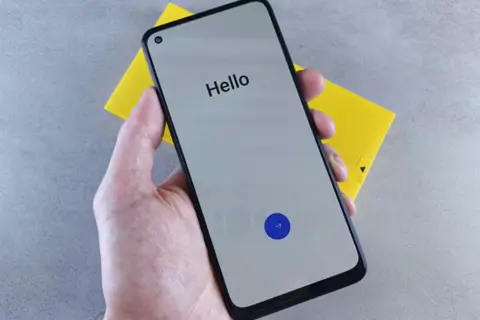 Після покупки Android-смартфона важливо не поспішати з установкою всього підряд, а спершу налаштувати безпеку, оновлення, резервні копії та базові функції. Підключіть акаунт Google, увімкніть пошук пристрою, задайте блокування екрану, перевірте оновлення та заберіть зайві додатки — так телефон з перших днів буде працювати спокійніше, зручніше і без зайвого хаосу.
Отже, Як правильно налаштувати Android-смартфон після покупки - далі у нашій статті
Витратьте кілька хвилин на правильне налаштування, і користуватися смартфоном після цього буде набагато зручніше.
Коли новий смартфон тільки дістали з коробки, хочеться одразу ввімкнути його, встановити улюблені застосунки й швидше перейти до звичних справ. Але саме на старті багато хто робить помилки: завантажує зайві програми, дає застосункам забагато дозволів, вмикає непотрібні функції та не перевіряє важливі параметри безпеки. У результаті навіть новий телефон може швидко почати дратувати: швидше розряджатися, надсилати зайві сповіщення й працювати не так акуратно, як хотілося б.
Очевидні кроки на кшталт встановлення SIM-карти, вибору мови інтерфейсу або підключення до Wi-Fi тут розбирати не будемо. Нижче — тільки ті дії, які справді варто виконати після купівлі Android-смартфона, щоб він був безпечнішим, зручнішим і не створював зайвого клопоту в майбутньому.
1. Підключіть смартфон до акаунта Google
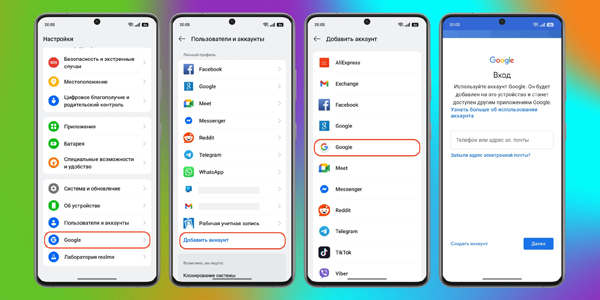
Під час першого запуску Android зазвичай відкриває майстер налаштування. Один із перших кроків — вхід в обліковий запис Google. Якщо ви випадково пропустили цей етап або вирішили відкласти його на потім, додати акаунт можна вручну:
- Відкрийте налаштування смартфона.
- Перейдіть у розділ «Акаунти» або «Користувачі й акаунти» — назва залежить від моделі та прошивки.
- Унизу екрана виберіть «Додати акаунт».
- Укажіть тип акаунта — Google.
- Увійдіть за допомогою логіна й пароля або створіть новий обліковий запис.
Google-акаунт потрібен не лише для доступу до Google Play. Через нього синхронізуються контакти, працюють резервні копії, відновлення даних, Find My Device та інші хмарні сервіси. Коли смартфон буде прив’язаний до вашого облікового запису, можна спокійно переходити до наступних налаштувань.
2. Перевірте оновлення системи та застосунків
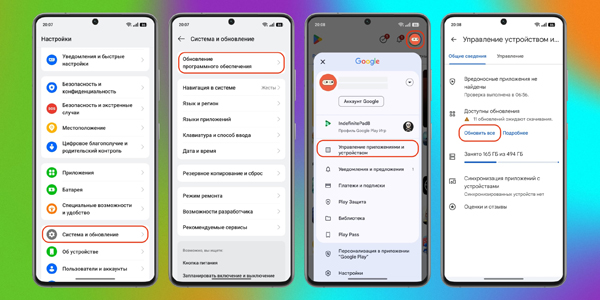
Навіть новий телефон не завжди продається з найсвіжішою версією ПЗ. Поки пристрій лежав на складі або в магазині, виробник міг випустити оновлення прошивки, а розробники застосунків — нові версії своїх програм. Тому перед активним використанням краще одразу перевірити, чи все оновлено.
Зробити це можна так:
- Відкрийте налаштування смартфона.
- Знайдіть розділ «Оновлення системи», «Оновлення ПЗ» або «Про телефон» — у різних оболонках пункт може називатися по-своєму.
- Запустіть перевірку доступних оновлень.
- Встановіть знайдені версії.
- Перезавантажте смартфон, якщо система попросить це зробити.
Після оновлення системи варто зайнятися застосунками — вони отримують нові версії ще частіше.
- Відкрийте Google Play.
- Натисніть на значок профілю.
- Виберіть розділ «Керування застосунками та пристроєм».
- Натисніть «Оновити все» і дочекайтеся завершення встановлення.
3. Увімкніть пошук пристрою
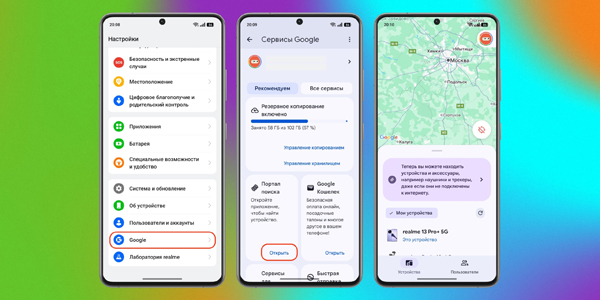
Втратити телефон неприємно завжди, а новий — особливо прикро. Тому краще заздалегідь увімкнути функцію пошуку пристрою, поки смартфон у вас у руках і все спокійно. На Android за це відповідає сервіс Google «Портал пошуку».
Що потрібно зробити:
- Відкрийте налаштування смартфона.
- Перейдіть у розділ Google або «Паролі та безпека» — точна назва залежить від прошивки.
- Знайдіть пункт «Портал пошуку».
- Переконайтеся, що функцію ввімкнено.
Після цього на інших Android-пристроях або через браузер можна буде побачити останнє місцезнаходження смартфона, а також інших прив’язаних гаджетів: годинників, навушників тощо.
Функція працює досить надійно, але її точність залежить від моделі телефона, налаштувань безпеки та регіону. Що раніше ви її активуєте, то більше шансів знайти пристрій, якщо він загубиться.
4. Налаштуйте блокування екрана
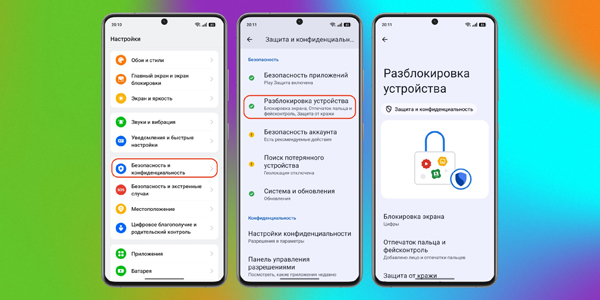
У смартфоні зберігається занадто багато особистого: листування, фотографії, банківські застосунки, документи, нотатки. Тому блокування екрана — не формальність, а базовий захист. Воно не дозволить стороннім відкрити телефон, навіть якщо пристрій опиниться в чужих руках.
Як увімкнути захист:
- Відкрийте налаштування смартфона.
- Перейдіть у розділ «Захист і конфіденційність», «Безпека та конфіденційність» або «Екран блокування».
- Виберіть пункт «Розблокування пристрою».
- Налаштуйте зручний спосіб захисту: PIN-код, пароль, графічний ключ, відбиток пальця або розпізнавання обличчя.
Важливо пам’ятати: біометрія зазвичай працює разом з основним кодом, тому PIN або пароль усе одно знадобиться. Обирайте такий варіант, який точно зможете запам’ятати, інакше одного дня можна самому залишитися без доступу до телефона.
5. Задайте розклад для режиму «Не турбувати»
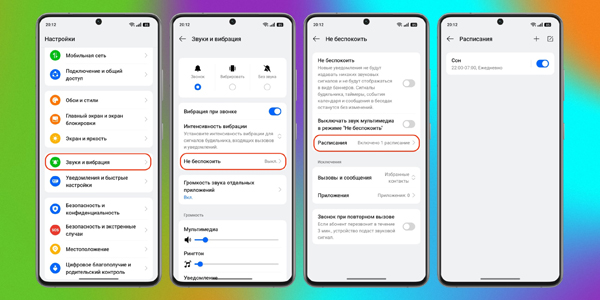
Режим «Не турбувати» допомагає вимикати зайві сповіщення в моменти, коли потрібно відпочити, зосередитися, поспати або спокійно попрацювати. Щоб щоразу не вмикати його вручну, зручніше один раз налаштувати розклад.
Порядок дій такий:
- Відкрийте налаштування смартфона.
- Знайдіть розділ «Звук», «Сповіщення» або «Не турбувати».
- Перейдіть до налаштувань розкладів.
- Увімкніть автоматичний запуск режиму.
- Додайте потрібні правила: наприклад, на час сну, навчання, роботи або зустрічей із календаря.
- Укажіть дні тижня й години, коли сповіщення мають вимикатися.
Після збереження режим запускатиметься сам. Це зручно: не потрібно щовечора відкривати шторку сповіщень і хвилюватися, що телефон задзвонить у невідповідний момент.
6. Увімкніть резервне копіювання фото в Google Фото
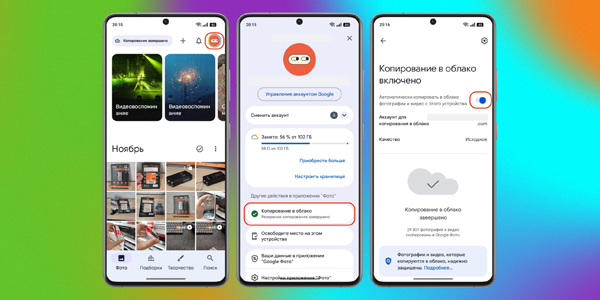
Зберігати всі знімки тільки в пам’яті телефона — ризиковано. Смартфон можна загубити, пошкодити або випадково скинути, і тоді фотографії зникнуть разом із ним. Google Фото допомагає автоматично зберігати зображення та відео в хмарі, щоб вони залишалися доступними з інших пристроїв.
Щоб увімкнути автозбереження:
- Відкрийте застосунок «Google Фото».
- Увійдіть у потрібний Google-акаунт або підтвердьте той, який уже використовується.
- Відкрийте розділ «Резервне копіювання».
- Увімкніть автоматичне збереження фото та відео.
- Виберіть якість завантаження.
- Укажіть, чи можна використовувати мобільний інтернет для копіювання файлів.
Фотографії та відео зберігатимуться в хмарному сховищі Google і займатимуть місце в акаунті. Якщо файлів багато, медіатеку час від часу доведеться чистити або розширити обсяг сховища через підписку Google One.
7. Налаштуйте резервне копіювання смартфона
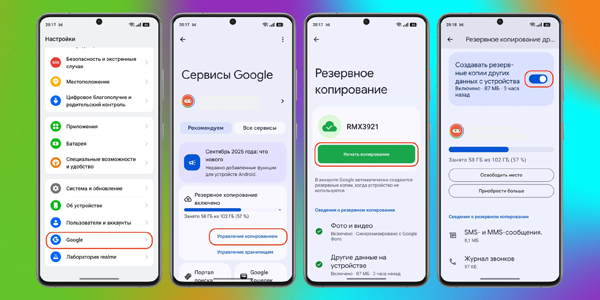
Резервні копії дуже виручають, якщо телефон загубиться, зламається або ви вирішите перейти на новий пристрій. З їхньою допомогою можна відновити застосунки, налаштування, історію дзвінків, SMS і частину інших даних. На Android ця функція працює автоматично, але її все одно потрібно ввімкнути й перевірити.
Що зробити:
- Відкрийте налаштування смартфона.
- Перейдіть у розділ «Паролі та акаунти», «Google» або «Система» — назва залежить від прошивки.
- Знайдіть пункт «Резервне копіювання» або «Резервне копіювання в Google».
- Увімкніть цю функцію.
- Перевірте, що вибрано правильний обліковий запис Google.
- Переконайтеся, що зберігаються застосунки, налаштування, журнал дзвінків, SMS і мультимедіа, якщо такий пункт доступний.
- Натисніть «Створити копію зараз», щоб вручну зробити першу резервну копію.
Після цього смартфон сам оновлюватиме копію, коли підключиться до Wi-Fi і зарядки.
8. Встановіть справді потрібні застосунки
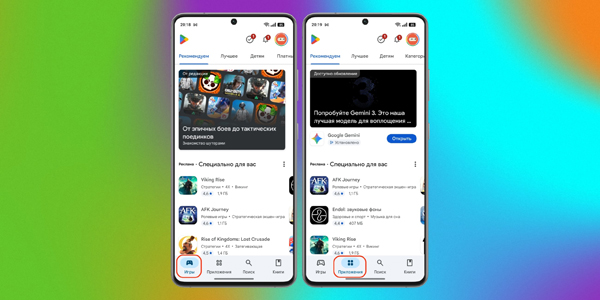
Коли базове налаштування завершено, можна переходити до застосунків. Зазвичай насамперед встановлюють месенджери, карти, нотатки, соціальні мережі, робочі сервіси та програми для навчання.
Але краще не завантажувати все підряд у перший же день. Що менше зайвого на старті, то простіше зрозуміти, як працює пристрій, і налаштувати його під себе. Усе, чого бракує, завжди можна встановити пізніше, коли в цьому з’явиться реальна потреба.
Завантажуйте застосунки тільки з Google Play і не встановлюйте APK-файли з неперевірених джерел. Так ви знижуєте ризик підхопити шкідливе ПЗ або випадково дати доступ до даних сумнівним програмам.
Якщо хочеться швидко зібрати базовий набір, можна орієнтуватися на добірки застосунків для новачків: там зазвичай зібрані сервіси, які допомагають почати користуватися Android без плутанини й хаосу.
9. Видаліть або вимкніть зайві попередньо встановлені застосунки
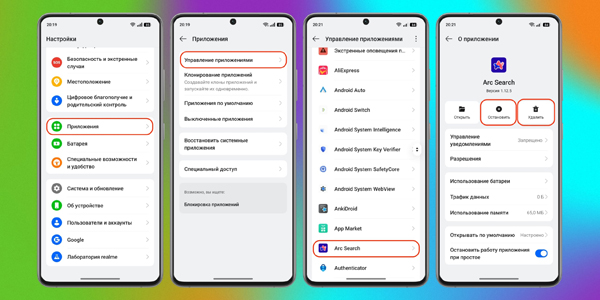
На багатьох смартфонах уже є набір програм від виробника: фірмові сервіси, ігри, магазини, пробні версії застосунків. Частиною з них ви, найімовірніше, ніколи не користуватиметеся. Водночас вони займають місце, можуть показувати сповіщення й просто заважати на перших етапах.
Щоб очистити смартфон:
- Відкрийте налаштування.
- Перейдіть у розділ «Застосунки» → «Керування застосунками».
- Знайдіть непотрібну програму в списку.
- Відкрийте її картку.
- Якщо доступна кнопка «Видалити», натисніть її.
- Якщо видалити застосунок не можна, виберіть «Вимкнути».
Після вимкнення програма зникне з меню й перестане працювати у фоновому режимі. Але будьте обережні: не чіпайте системні компоненти, призначення яких вам незрозуміле. Їх вимкнення може вплинути на стабільність роботи смартфона.
Після такого очищення список застосунків стане зрозумілішим, зайві сповіщення зникнуть, а на робочому екрані залишиться тільки те, чим ви справді користуєтеся.
10. Виберіть застосунки за замовчуванням
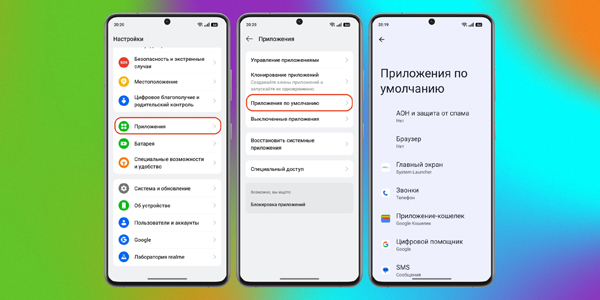
Коли ви вперше відкриваєте посилання, документ, зображення або аудіофайл, Android може запитати, яку програму використовувати. Щоб не вибирати щоразу заново, краще одразу призначити застосунки за замовчуванням.
Як це зробити:
- Відкрийте налаштування смартфона.
- Перейдіть у розділ «Застосунки».
- Знайдіть пункт «Застосунки за замовчуванням». Іноді він розташований у додатковому меню.
- Виберіть програми, які хочете використовувати постійно: браузер, галерею, плеєр, застосунок для дзвінків, повідомлень та інші сервіси.
Після цього система одразу відкриватиме файли й посилання у вибраних застосунках, без зайвих запитань.
11. Увімкніть темну тему й режим читання
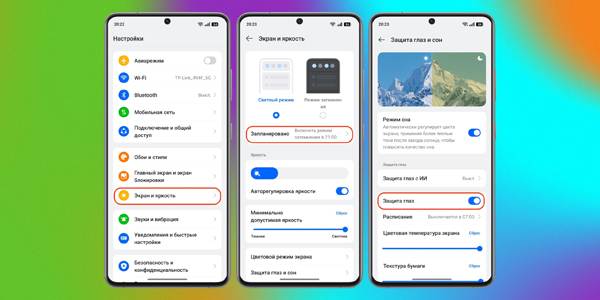
Темна тема робить інтерфейс приємнішим для очей увечері та вночі. А якщо у смартфона AMOLED-екран, вона ще й може трохи знизити витрату батареї. Її можна ввімкнути постійно або налаштувати автоматичну активацію за розкладом — наприклад, після заходу сонця.
Що потрібно зробити:
- Відкрийте налаштування смартфона.
- Перейдіть у розділ «Екран» або «Дисплей».
- Знайдіть пункт «Темна тема».
- Увімкніть її.
- За бажання задайте розклад автоматичного запуску.
У цьому ж розділі часто є режим зниження синього світла. На різних смартфонах він може називатися «Нічне світло», «Режим читання» або «Комфорт для очей». Суть одна: екран стає теплішим, і очі менше втомлюються у вечірній час. Цю функцію також можна вмикати вручну або запускати автоматично.
12. Наведіть лад на домашньому екрані
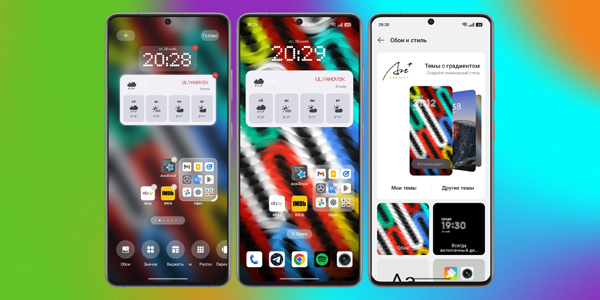
Домашній екран — це перше, що ви бачите щоразу, коли берете смартфон до рук. Тому краще одразу налаштувати його так, щоб він був зручним, а не перетворювався на склад випадкових значків і віджетів.
Кілька простих порад допоможуть швидко навести лад:
- Залиште на першому екрані тільки ті застосунки й віджети, якими користуєтеся щодня.
- Решту ярликів приберіть у меню або розкладіть по папках.
- Об’єднуйте застосунки за категоріями: месенджери, фінанси, робота, покупки, фото.
- Не створюйте забагато робочих столів — двох-трьох зазвичай достатньо.
- Доберіть шпалери й тему оформлення, які не заважають бачити іконки та сповіщення.
Сучасні оболонки Android часто вже пропонують вбудовані теми, добірки фонів і автоматичну зміну шпалер, тому сторонні застосунки для цього зазвичай не потрібні.
Такий підхід допомагає зробити домашній екран справді зручним: ви швидше знаходите потрібне, менше відволікаєтеся і з перших днів користуєтеся смартфоном так, як комфортно саме вам.
Відповіді на популярні запитання
Що потрібно зробити відразу після покупки Android-смартфона?
Спочатку підключіть акаунт Google, перевірте оновлення системи та додатків, увімкніть пошук пристрою і налаштуйте блокування екрану. Ці кроки допомагають захистити дані і відразу підготувати телефон до нормальної роботи.
Чи потрібно оновлювати новий смартфон перед використанням?
Так, це краще зробити відразу. Навіть новий телефон міг якийсь час лежати на складі, а за цей час виробник і розробники додатків вже могли випустити важливі оновлення та виправлення.
Навіщо підключати смартфон до акаунту Google?
Акаунт Google потрібен для Google Play, синхронізації контактів, резервного копіювання, відновлення даних і пошуку пристрою. Без нього частина важливих функцій Android буде працювати обмежено.
Як захистити новий смартфон від втрати?
Увімкніть функцію пошуку пристрою через налаштування Google. Тоді при втраті можна буде подивитися останнє місцезнаходження телефону або інших прив’язаних гаджетів через браузер або інший Android-пристрій.
Які додатки краще встановити в першу чергу?
Почніть з того, чим дійсно користуєтеся кожен день: месенджерів, карт, нотаток, банківських додатків, сервісів для роботи або навчання. Не варто відразу ставити все підряд — зайві програми швидко захламлюють телефон.
Чи можна видаляти попередньо встановлені програми на Android?
Так, непотрібні програми можна видалити або вимкнути через налаштування. Але системні компоненти, призначення яких незрозуміле, краще не чіпати, щоб не порушити стабільну роботу смартфона.
Навіщо налаштовувати резервне копіювання?
Резервна копія допоможе відновити програми, налаштування, історію дзвінків, SMS та інші дані, якщо смартфон зламається, втратиться або ви перейдете на новий пристрій. Краще увімкнути її відразу, а не згадувати про це після проблеми.
Чи потрібно вмикати темну тему і режим читання?
Це не обов'язкові, але корисні налаштування. Темна тема робить інтерфейс комфортнішим увечері, а режим читання або зниження синього світла допомагає менше втомлювати очі при використанні смартфона ввечері.