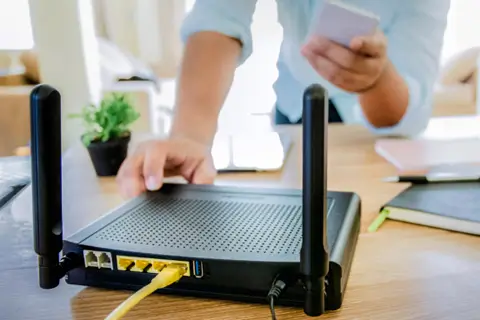
 Якщо телефон не вмикається, спочатку спробуйте прості кроки: зробіть примусове перезавантаження, поставте пристрій на зарядку та перевірте кабель, блок живлення і розетку. Якщо заряд не йде, огляньте та обережно очистіть роз'єм, потім підключіть смартфон до комп'ютера, щоб зрозуміти, чи визначається він системою. Коли екран загоряється, але завантаження не йде, крайньою мірою буде скидання до заводських налаштувань (дані будуть стерті), а у рідкісних моделях зі знімним акумулятором можна на хвилину вийняти батарею і вставити назад.
Отже, Телефон не реагує: покрокова інструкція, як запустити пристрій самостійно - далі у нашій статті
Не поспішайте нести смартфон у сервіс. Іноді повернути пристрій до життя допомагають прості дії.
Якщо збої почалися після контакту з водою, не підключайте апарат до зарядки й не натискайте кнопки. Спробуйте якнайшвидше просушити телефон і лише потім переходьте до порад нижче. Коли точно впевнені, що всередині все сухо, можна рухатися далі.
1. Виконайте примусове перезавантаження пристрою
Є ймовірність, що смартфон насправді увімкнений, але «завис» і не реагує. У такій ситуації екран може залишатися чорним і не відповідати ні на дотики, ні на натискання. Тому насамперед спробуйте перезапустити пристрій за допомогою фізичних кнопок.
Як примусово перезавантажити iPhone
На новіших моделях, починаючи з iPhone 8, швидко натисніть і відпустіть кнопку збільшення гучності, потім так само швидко натисніть і відпустіть кнопку зменшення гучності. Після цього затисніть кнопку живлення й утримуйте її. Повзунок вимкнення не чіпайте та продовжуйте тримати кнопку, доки на екрані не з’явиться логотип Apple.
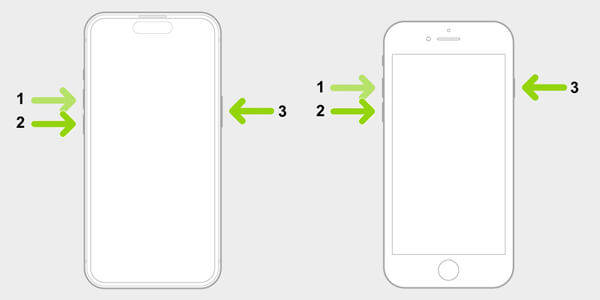
На iPhone 7 та iPhone 7 Plus одночасно утримуйте кнопку живлення і кнопку зменшення гучності 10 секунд або довше. Відпустити можна, коли побачите логотип Apple.
На iPhone SE першого покоління, iPhone 6s та старіших пристроях потрібно одночасно затиснути «Домой» і кнопку живлення приблизно на 10 секунд (або трохи довше) — до появи логотипа Apple.
Як примусово перезавантажити Android-смартфон
Затисніть одночасно кнопку живлення та кнопку зменшення гучності й утримуйте їх 10–20 секунд, доки смартфон не перезавантажиться. Іноді замість перезапуску з’являється меню — тоді в ньому потрібно вибрати команду перезавантаження.
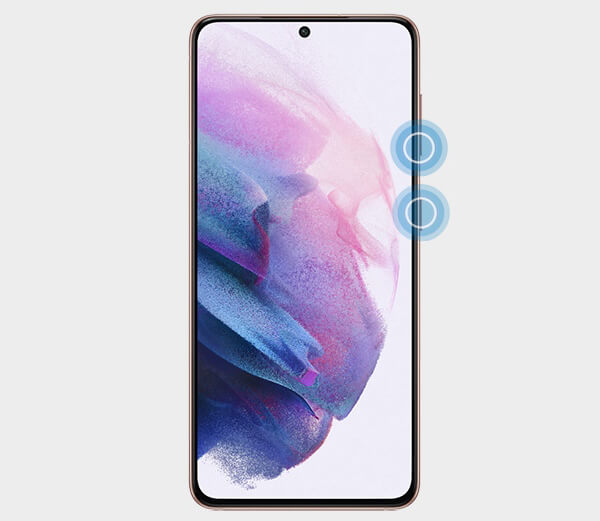
Для частини моделей Android достатньо просто утримувати кнопку живлення близько 30 секунд, щоб запустити примусовий перезапуск.
Деякі пристрої (найчастіше не найновіші) потребують інших комбінацій. У такому разі найпростіше знайти інструкцію за запитом «як примусово перезавантажити [назва моделі]» і повторити кроки для свого смартфона.
2. Підключіть телефон до зарядки
Під’єднайте пристрій до розетки — краще рідною зарядкою або тим блоком і кабелем, у надійності яких ви впевнені. Якщо за годину на екрані так і не з’явиться значок заряджання і ввімкнути смартфон не вдасться, перевірте саму зарядку: підключіть до неї інший пристрій. Якщо він теж не заряджається, спробуйте іншу розетку, замініть кабель або поміняйте адаптер живлення.
3. Огляньте роз’єм
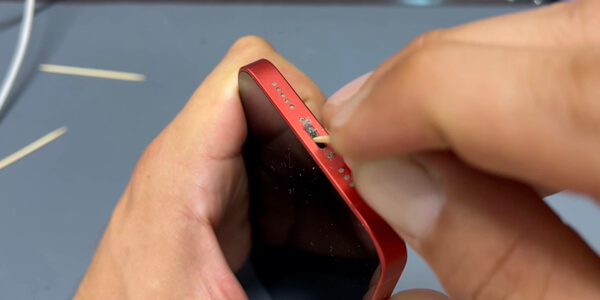
Раз уже мова про зарядку: інколи живлення не надходить просто тому, що в порт потрапив пил або дрібне сміття. Підсвітіть роз’єм ліхтариком і дуже обережно приберіть забруднення дерев’яною або пластиковою зубочисткою. Голки та інші металеві предмети краще не використовувати — є ризик короткого замикання.
4. Підключіть смартфон до комп’ютера
Цей спосіб допомагає зрозуміти, чи «живий» телефон, навіть коли дисплей не працює. Особливо варто спробувати, якщо пристрій перестав вмикатися після падіння або ви помітили пошкодження спереду.
Вам знадобиться комп’ютер і кабель потрібного типу. Найкраще, якщо це буде той ПК, до якого смартфон уже підключали раніше: зазвичай тоді не потрібно знову підтверджувати передачу даних, а з неробочим екраном це може стати проблемою.
Далі все залежить від моделі. З iPhone все максимально зрозуміло: на Windows або старих версіях macOS потрібен iTunes, а на macOS Catalina і новіших використовується Finder. Підключіть iPhone кабелем — якщо пристрій справний, програма побачить його навіть тоді, коли здається, що телефон вимкнений.
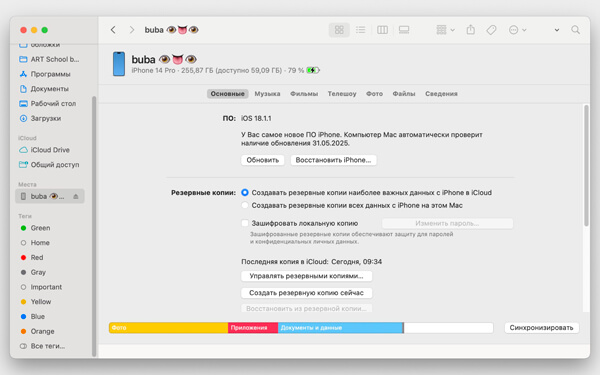
З Android трохи складніше через різні бренди та їхні програми. Підключіть смартфон і перевірте, чи з’являється він у «Провіднику». Якщо не відображається, встановіть фірмову утиліту виробника (Xiaomi PC Suite, Tecno PC Manager та подібні). У таких програм частіше виходить «побачити» телефон навіть у ситуації, коли на самому смартфоні не можна підтвердити передачу даних.
Заодно можна перевірити Bluetooth: якщо він був увімкнений, спробуйте з’ясувати, чи бачать телефон інші пристрої.
5. Скиньте до заводських налаштувань
Якщо після всіх спроб смартфон не подає ознак життя або екран вмикається, але система не завантажується, можна спробувати повернути заводські налаштування через апаратні кнопки.
Важливо пам’ятати: під час перевстановлення системи буде видалено всі дані — фото, листування, файли, параметри та налаштування. Якщо резервної копії не було, повернути цю інформацію потім не вийде.
Як повернути початкові налаштування на iPhone
Спочатку підключіть iPhone до комп’ютера оригінальним кабелем. Якщо у вас Mac з macOS Catalina, відкрийте Finder і знайдіть телефон у списку ліворуч. Якщо macOS старіша або у вас Windows, відкрийте iTunes.
Далі виконайте примусове перезавантаження iPhone (дивіться пункт 1). Коли з’явиться логотип Apple, не відпускайте кнопки й тримайте їх доти, доки на екрані смартфона не відобразиться режим відновлення.
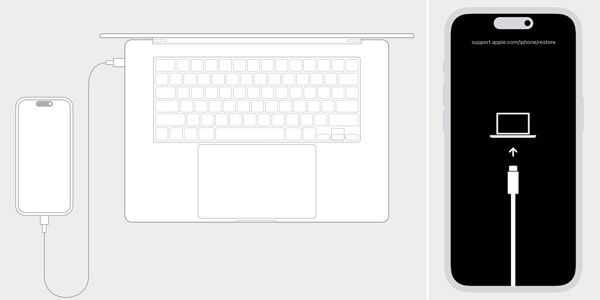
Після цього на комп’ютері має з’явитися вікно з інструкціями. Натисніть «Обновить», щоб спробувати відновити роботу iPhone без видалення даних. Програма завантажить актуальну iOS, встановить її, а потім смартфон перезавантажиться.
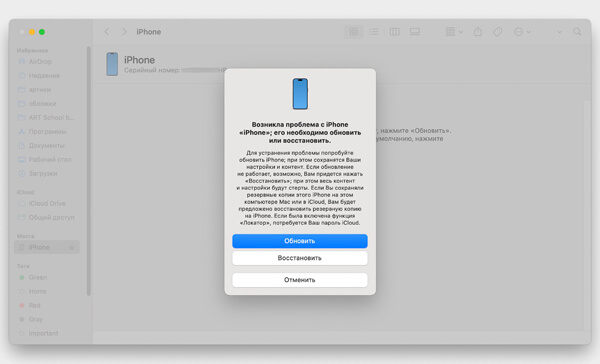
Якщо оновлення не спрацювало, знову переведіть пристрій у режим відновлення, виберіть в iTunes або Finder пункт «Восстановить» і виконуйте підказки. Телефон повернеться до заводських налаштувань, а дані буде стерто. Для підтвердження знадобиться пароль Apple ID, до якого прив’язаний iPhone.
Як повернути початкові налаштування на Android
Переконайтеся, що пристрій вимкнений, і спробуйте одну з комбінацій для скидання:
- кнопка збільшення гучності + кнопка живлення;
- кнопка зменшення гучності + кнопка живлення;
- кнопка зменшення гучності + кнопка збільшення гучності + кнопка живлення.
Затисніть потрібні клавіші одночасно й утримуйте їх приблизно 10–15 секунд. Далі з’явиться спеціальне меню — у ньому виберіть пункт Recovery або Recovery Mode. Переміщайтеся між пунктами кнопками гучності, а вибір підтверджуйте кнопкою живлення. У режимі відновлення знайдіть рядок Wipe Data, Factory Reset, Factory Data Reset або подібний. У деяких оболонках потрібна опція захована глибше — у розділі зі схожою назвою (наприклад, Recovery Mode → Wipe Data and Settings → Factory Reset).
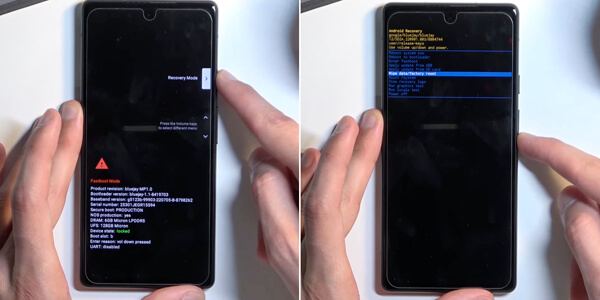
Після цього телефон зазвичай повертається до початкових налаштувань протягом кількох хвилин. Далі виберіть Reboot System Now або Restart, щоб пристрій перезавантажився та ввімкнувся.
6. Вийміть акумулятор
Цей спосіб залишили наприкінці, бо він справді може допомогти, але для сучасних смартфонів майже не підходить: знімні батареї трапляються дуже рідко (зазвичай у захищених моделей) і в деяких простих «дзвонилок».
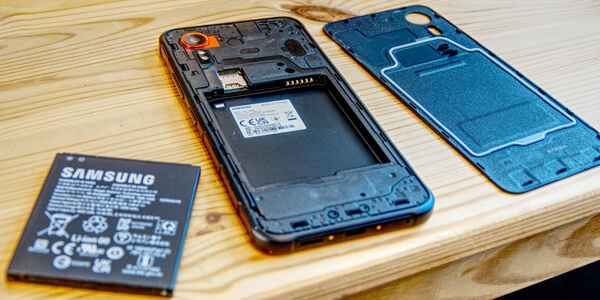
Якщо акумулятор усе ж можна зняти, відкрийте кришку й вийміть батарею. Огляньте її, особливо якщо телефон довго лежав без діла. Перевірте контакти на корозію, подивіться, чи не спрацював індикатор вологи (квадратик або кружок: спочатку білий, але стає червоним або рожевим при намоканні), і чи немає здуття. Якщо все виглядає нормально, зачекайте щонайменше 30 секунд, вставте акумулятор назад і спробуйте увімкнути пристрій звичайним способом — кнопкою живлення.
Відповіді на популярні запитання
Що зробити в першу чергу, якщо телефон не вмикається?
Почніть з примусової перезавантаження апаратними кнопками: часто смартфон просто завис, а екран залишається чорним.
Що робити, якщо телефон намок або впав у воду?
Не підключайте його до зарядки і не натискайте кнопки — спочатку якнайшвидше просушіть пристрій і продовжуйте дії тільки коли впевнені, що всередині сухо.
Як примусово перезавантажити iPhone (iPhone 8 і новіші)?
Швидко натисніть гучність вгору, потім гучність вниз, після цього утримуйте кнопку живлення до появи логотипа Apple, ігноруючи слайдер вимкнення.
Як примусово перезавантажити iPhone 7 / 7 Plus?
Одночасно утримуйте кнопку живлення та кнопку зменшення гучності 10 секунд або більше, відпустіть після появи логотипа Apple.
Як примусово перезавантажити iPhone 6s / SE (1-го покоління) та старші?
Затисніть «Додому» і кнопку живлення приблизно на 10 секунд (або трохи більше), поки не з'явиться логотип Apple.
Як примусово перезавантажити Android-смартфон?
Зазвичай потрібно утримувати кнопку живлення та кнопку зменшення гучності 10–20 секунд; якщо з'являється меню, виберіть у ньому перезавантаження.
Що робити, якщо на Android не підходить стандартна комбінація кнопок?
Пошукайте інструкцію саме для своєї моделі за запитом «як примусово перезавантажити [назва моделі]» і повторіть кроки з неї.
Скільки чекати, коли поставив телефон на зарядку і він не вмикається?
Дайте йому до години: якщо значок зарядки не з'явився, перевірте зарядку на іншому пристрої, спробуйте іншу розетку, замініть кабель або адаптер.
Як зрозуміти, що проблема в роз'ємі зарядки?
Якщо заряд не йде і телефон не реагує, посвітіть у порт ліхтариком — іноді всередині просто пил або сміття, яке заважає контакту.
Чим безпечно чистити роз'єм зарядки?
Тільки дерев’яною або пластиковою зубочисткою і дуже акуратно; металеві предмети, такі як голка, краще не використовувати через ризик короткого замикання.
Навіщо підключати телефон до комп'ютера, якщо екран не працює?
Так можна перевірити, визначається чи пристрій системою: іноді смартфон «живий», а проблема тільки в дисплеї або підсвітці.
Що потрібно для перевірки iPhone через комп'ютер?
Кабель і комп'ютер з iTunes (Windows/старі macOS) або Finder (macOS Catalina і новіше): якщо iPhone справний, він може визначитися навіть коли здається вимкненим.
Що робити, якщо Android не відображається на комп'ютері?
Підключіть кабелем і перевірте «Провідник», а якщо не видно — встановіть фірмову утиліту виробника (Xiaomi PC Suite, Tecno PC Manager та подібні).
Чи має сенс перевірити Bluetooth, якщо телефон не вмикається?
Так, якщо Bluetooth був увімкнений заздалегідь: спробуйте подивитися, виявляють чи смартфон інші пристрої поблизу.
Коли слід робити скидання до заводських налаштувань?
Коли телефон не подає ознак життя після базових кроків або екран вмикається, але система не завантажується.
Що важливо знати перед скиданням до заводських налаштувань?
Будуть видалені всі дані — фото, переписки, файли та налаштування; без резервної копії відновити їх потім не вдасться.
Як скинути iPhone через режим відновлення?
Підключіть iPhone до комп'ютера, виконайте примусову перезавантаження і утримуйте кнопки до появи режиму відновлення, потім в iTunes/Finder виберіть «Оновити» (спроба без втрати даних) або «Відновити» (повний скидання).
Чому iPhone може попросити пароль Apple ID при відновленні?
Бо для підтвердження скидання і захисту пристрою знадобиться пароль Apple ID, до якого прив'язаний телефон.
Як скинути Android до заводських через кнопки?
На вимкненому смартфоні затисніть одну з комбінацій (гучність вгору + живлення, гучність вниз + живлення, обидві гучності + живлення), зайдіть у Recovery/Recovery Mode і виберіть Wipe Data / Factory Reset, потім перезавантажтеся через Reboot System Now або Restart.
Скільки часу займає повернення до заводських налаштувань на Android?
Зазвичай кілька хвилин, після чого пристрій перезавантажується і вмикається як «з нуля».
Коли допомагає витягнення акумулятора і актуально це зараз?
Це варіант для рідкісних пристроїв зі знімною батареєю (часто захищених моделей або простих телефонів); витягніть акумулятор, огляньте його, почекайте 30 секунд, вставте назад і спробуйте вмикати.
На що дивитися при огляді знімної батареї?
Перевірте контакти на корозію, індикатор вологи (він змінює колір при намоканні) і відсутність набрякання — при підозрілих ознаках краще не продовжувати експерименти.