- Что такое майнер и как он работает
- Какими бывают скрытые майнеры
- Чем опасен скрытый майнер
- Как майнеру удаётся прятаться
- Как скрытый майнер попадает на компьютер
- Как понять, что на компьютере есть скрытый майнер
- Как найти скрытый майнер на ПК с Windows 10 и 11
- Как удалить скрытый майнер с помощью антивируса
- Как удалить скрытый майнер вручную
- Каких ошибок при удалении скрытых майнеров стоит избегать
- Как предотвратить заражение в будущем
- Ответы на популярные вопросы (16)
- Оцените автора (1)
 Скрытый майнер в Windows можно заподозрить, если ПК шумит и греется даже в простое, а в «Диспетчере задач» без причины держится высокая загрузка CPU/GPU и растёт энергопотребление. Начните с проверки процессов и автозагрузки, затем посмотрите сетевую активность (майнер почти всегда «общается» с удалёнными серверами) и при необходимости используйте Process Explorer или GlassWire. Удалять лучше в связке: антивирус/сканер (Malwarebytes, CureIt!, KVRT, MinerSearch) + уборка подозрительных файлов и записей автозапуска, а после — обновить систему и поставить защиту браузера, чтобы майнер не вернулся.
Итак, Как обнаружить скрытый майнер на Windows и полностью удалить угрозу - далее в нашей статье
Если компьютер даже в простое ревёт, будто взлетает, значит, с ним явно что-то происходит.
ПК внезапно начал непрерывно гудеть, ощутимо тормозить даже на самых обычных действиях и греться, когда вы почти ничего не делаете? Это далеко не всегда «старое железо, которое уже не вывозит». Иногда такие симптомы даёт скрытый майнер — вредоносная программа, которая незаметно пожирает ресурсы вашего компьютера, добывая криптовалюту в пользу мошенников.
В этом материале мы разберём, что вообще такое майнеры, какими они бывают, откуда берутся на компьютере и какие признаки чаще всего выдают заражение. Также покажу, как найти и удалить такую программу — вручную или с помощью автоматических средств. Вдобавок обсудим, как защитить Windows 10 или 11 от повторного заражения.
Что такое майнер и как он работает
Майнер — это софт, который использует вычислительную мощность компьютера для добычи криптовалюты. Звучит просто, но есть важный нюанс: один и тот же тип программы может быть либо полезным инструментом, либо вирусом, который работает скрытно ради чужого заработка.
В «честном» варианте майнер запускает сам владелец: он осознанно тратит ресурсы своего ПК или сервера и получает за это вознаграждение в криптовалюте. А скрытый майнер — это уже вредоносная версия (coinminer, троян-майнер): выглядит похоже, но действует тайно и на чужую пользу. Он попадает в систему без вашего согласия, прописывается в автозапуск и круглые сутки работает на злоумышленников.
Поэтому майнер, установленный без вашего ведома, вполне справедливо считать вредоносным ПО и, по сути, вирусом.
Какими бывают скрытые майнеры
Вирусы-майнеры отличаются тем, как именно они попадают в систему и как работают. В целом выделяют два основных вида таких угроз:
- Локальные майнеры ставятся на компьютер как обычные программы и напрямую нагружают процессор или видеокарту. Чтобы не бросаться в глаза, они маскируются под системные службы или «нормальный» софт, могут менять имена файлов и встраиваться в процессы ОС. Обычно такие майнеры закрепляются в автозагрузке или планировщике задач и стартуют вместе с Windows. Самые известные примеры — CoinMiner, XMRig, PowerGhost.
- Браузерные майнеры (веб-майнинг, криптоджекинг) запускаются через JavaScript на сайтах. Достаточно открыть заражённую страницу — и вычисления начинают идти прямо в браузере. Они менее опасны: закрыли вкладку — добыча прекратилась. Но если вы часто заходите на такой сайт, нагрузка быстро становится заметной. Самые известные проекты — CoinHive и Cryptoloot.
В компаниях и организациях встречаются и более продвинутые варианты: они используют уязвимости серверов и умеют распространяться по сети, заражая сразу несколько компьютеров.
Чем опасен скрытый майнер
Чем закончится заражение, зависит от конкретного вредоноса и мощности вашего ПК, но приятного в любом случае мало.
- Ускоренный износ “железа”. Скрытый майнер держит систему почти на максимуме: даже лёгкие приложения начинают тупить, компоненты перегреваются, появляются ошибки. Под ударом видеокарта, процессор, оперативная память и охлаждение — чипы быстрее деградируют, вентиляторы изнашиваются активнее.
- Увеличение расходов на электричество. Майнинг прожорлив по ресурсам и, соответственно, по энергии. Нередко вредонос постепенно повышает нагрузку, чтобы вы не сразу заметили неладное.
- Риск кражи данных. Некоторые скрытые майнеры параллельно выискивают и отправляют пароли, логины и файлы. Пример — Ragor, который охотится за аккаунтами и криптокошельками.
- Использование в преступных целях. Некоторые майнеры вроде WannaMine способны шифровать файлы и требовать выкуп. А Smominru делает заражённый ПК частью ботнета — сети машин под контролем хакеров для DDoS-атак на разные сайты. В итоге ваш компьютер работает на преступников, а вы можете даже не подозревать об этом.
Как майнеру удаётся прятаться
Скрытый майнер редко действует в одиночку: обычно рядом работает служба, которая отвечает за запуск и маскировку. Такой «надсмотрщик» закрепляет вирус в автозагрузке, отслеживает его состояние и помогает оставаться незаметным.
Например, он может на время останавливать вычисления, когда вы запускаете требовательную программу. Так ресурсы освобождаются под игру или тяжёлое приложение, чтобы не было явных тормозов и подозрительных лагов. Закрыли игру — майнер снова включился.
Другой приём — реакция на запуск инструментов наблюдения. Открыли «Диспетчер задач» или сторонний анализатор — служба может мгновенно выгрузить майнер, и он исчезнет из списка. Самые опасные варианты идут ещё дальше: пытаются отключить антивирус или защитные компоненты, чтобы вы не успели вовремя обнаружить угрозу.
Как скрытый майнер попадает на компьютер
Путей заражения хватает: от банального пиратского софта до хитрых схем через уязвимости и фейковые обновления. Ниже — самые распространённые варианты.
- Нелегальные программы и игры. Пиратский софт, кряки, активаторы и читы нередко идут «в комплекте» с вредоносом. Майнер может запуститься не сразу, а подтянуться позже через обновление.
- Пиратские фильмы и музыка. Под видом бесплатного контента часто распространяют установщики, которые в итоге запускают скрытый майнер.
- Фишинг и спам. Письма с вложениями «документы», «счета» или ссылками якобы от банков/служб доставки могут занести вирус, если открыть файл или перейти по ссылке.
- Фальшивые обновления и драйверы. Вредонос может быть замаскирован под апдейт Windows, браузера или драйверов — и вы запускаете его своими руками.
- Уязвимости в программах. Устаревшая ОС, браузер или приложение иногда позволяют внедрить майнер без каких-либо действий пользователя.
- Небезопасные Wi-Fi-сети. В открытом Wi-Fi злоумышленники могут подменять трафик и подсовывать скрипт для установки майнера. Особенно рискованны HTTP-сайты без VPN — там вероятность подхватить заразу максимальная.
- Веб-майнинг (криптоджекинг). Иногда установка не требуется вообще: скрипт на странице запускает вычисления прямо в браузере. Закрыли вкладку — всё остановилось. Бывает, что сайты используют это открыто, как альтернативу рекламе.
Как понять, что на компьютере есть скрытый майнер
Майнеры-вредоносы всеми силами стараются не светиться: работают в фоне, притворяются системными процессами и даже подбирают похожие названия программ, например Crome вместо Chrome. Поэтому поймать их сложно, но возможно — по типичным признакам.
По одному симптому ещё рано делать вывод, но если совпало сразу несколько — это уже весомая причина подозревать скрытый майнер.
- Нагрузка не падает даже в простое. Компьютер зависает, тупит или дольше загружается, хотя почти ничего не открыто.
- Производительность просела в целом. Программы запускаются заметно медленнее, чаще вылетают с ошибками, игры ощутимо «сдают».
- Падает FPS в играх. Даже нормальная видеокарта начинает давать рывки и фризы там, где раньше всё было ровно.
- Сильно загружены CPU и GPU. В «Диспетчере задач» видно 50%+ загрузки процессора/видеокарты без понятной причины.
- Перегрев и постоянный шум. Вентиляторы крутятся на высоких оборотах, корпус горячий даже на простых задачах.
- Выросло энергопотребление. Ноутбук садится вдвое быстрее, а стационарный ПК заметно «мотает» электричество.
Как найти скрытый майнер на ПК с Windows 10 и 11
Вредоносные программы постоянно усложняют: майнеры модифицируют так, чтобы прятаться от пользователя и порой даже мешать встроенным инструментам наблюдения. Поэтому лучше действовать последовательно, пробуя несколько способов и комбинируя их.
1. Проверка через «Диспетчер задач»
Чаще всего майнер всё равно выдаёт себя в «Диспетчере задач», поэтому логично начать именно с него — правда, это работает лучше против простых вариантов. Продвинутые версии могут притормаживать работу, когда вы открываете мониторинг или запускаете игру, чтобы не спалиться. А некоторые вообще умеют отключать «Диспетчер задач» через пару минут.
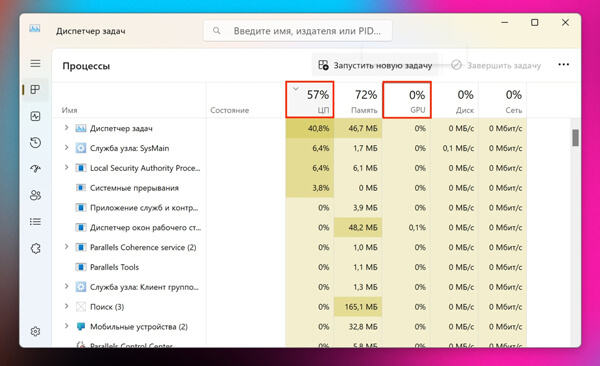
- Закройте все программы и оставьте компьютер без нагрузки на 10–15 минут.
- Откройте «Диспетчер задач» через Ctrl + Shift + Esc и перейдите на вкладку «Процессы».
- Посмотрите загрузку процессора и видеокарты: если даже в простое всё занято — это тревожный звоночек.
- Подозрительный процесс можно проверить: вбить название в Google или перейти во вкладку «Сведения», чтобы увидеть путь и описание.
Следите за неизвестными процессами, которые активно расходуют ресурсы, а также за дублями приложений, которые вы точно не запускали. Обращайте внимание и на «системные» службы с странным поведением, например svchost.exe, который внезапно держит 30–40% CPU. Если постоянно нагружен браузер, это может быть признаком веб-майнинга из открытого сайта.
2. Проверка через «Монитор ресурсов»
Если «Диспетчер задач» ничего подозрительного не показывает, можно копнуть глубже через «Монитор ресурсов» — там больше деталей по процессам и сетевым подключениям.
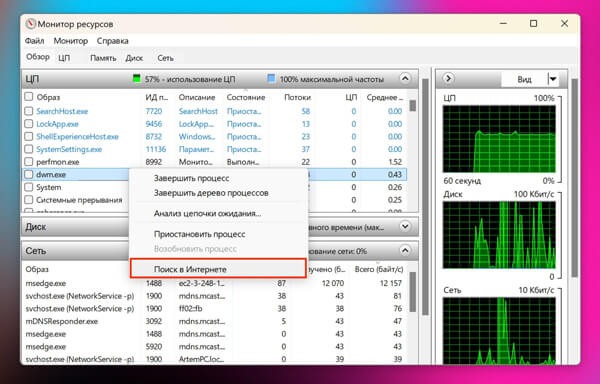
- В «Диспетчере задач» на вкладке «Производительность» откройте меню (троеточие справа) и выберите «Монитор ресурсов».
- Если так не открывается, нажмите Win + R и выполните команду resmon.
- В списке процессов найдите подозрительные строки. Даже если сейчас они не активны, кликните по процессу правой кнопкой и выберите «Поиск в интернете», чтобы понять, что это.
- Отдельно проверьте сетевую активность: майнеры почти всегда общаются с удалёнными серверами. Если видите постоянные подключения к неизвестным IP или странный трафик от непонятного процесса — это повод насторожиться.
3. Анализ автозагрузки
Большинство майнеров закрепляется так, чтобы стартовать вместе с Windows. Проверить автозапуск можно встроенными средствами или сторонними утилитами.
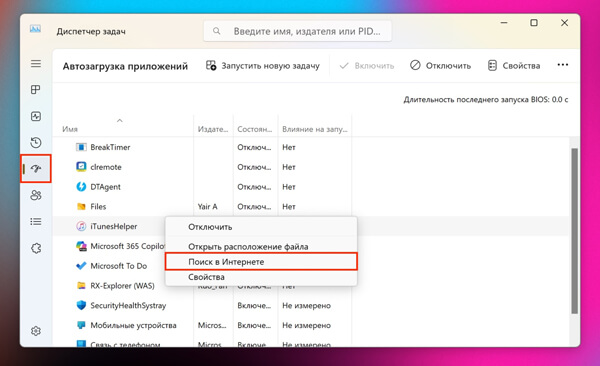
- Нажмите Win + R и введите msconfig, либо откройте «Диспетчер задач» и перейдите на вкладку «Автозагрузка».
- Внимательно посмотрите список: подозрение вызывают элементы без цифровой подписи, с непонятными названиями или с путями в AppData и Temp.
- Для более тщательной проверки используйте Autoruns от Microsoft — она показывает все точки автозагрузки, включая скрытые и нестандартные записи, которых не видно в обычных инструментах Windows.
4. Анализ сетевой активности
Майнеру нужен интернет: он получает задания от пула и отправляет результаты. Самый простой вариант проверки — GlassWire, там наглядные графики и список процессов с соединениями, и даже новичок заметит постоянный трафик на странный сервер. Для глубокой диагностики подойдёт Wireshark, но пользоваться им сложнее.
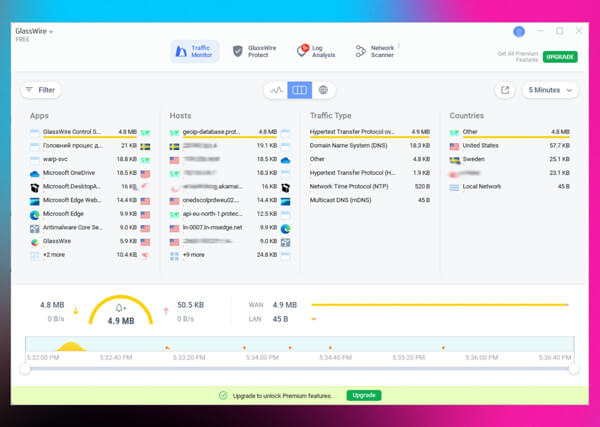
- Установите GlassWire и включите мониторинг.
- Откройте раздел соединений и посмотрите, какие процессы чаще всего выходят в интернет.
- Если программа, которой по логике сеть не нужна, постоянно «льёт» трафик или стучится на неизвестные IP — это серьёзный сигнал в сторону скрытого майнера.
5. Анализ процессов через сторонние утилиты
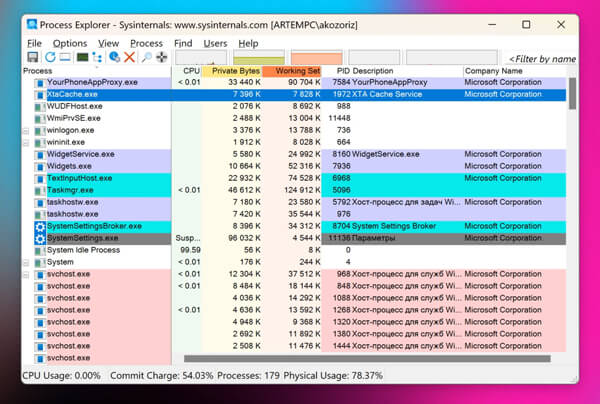
Майнеры могут специально снижать нагрузку или останавливаться, когда запускается «Диспетчер задач» или «Монитор ресурсов». Поэтому надёжнее подключить расширенные инструменты — например Process Explorer от Microsoft или AnVir Task Manager, которые дают больше информации.
- Скачайте Process Explorer и распакуйте архив.
- Запустите procexp64.exe.
- Просмотрите процессы: подозрительны записи без цифровой подписи, со странными именами или с необычной нагрузкой.
- Нажмите правой кнопкой → Properties — там можно увидеть путь к файлу и активность процесса.
6. Отключение интернета
Без доступа к сети майнер не сможет получать задания от пула, поэтому вычисления останавливаются — это можно использовать как дополнительную проверку. Отключите кабель или Wi-Fi и параллельно следите за процессами в «Диспетчере задач» или других утилитах. Если какой-то процесс резко меняет нагрузку при отключении/включении интернета — это может указывать на скрытый майнер.
Как удалить скрытый майнер с помощью антивируса
Антивирусы способны находить и удалять вредонос, но майнеры часто маскируются и не всегда определяются как явная угроза. Поэтому важно брать инструменты с актуальными базами и нормальной эвристикой. В обзорах и тестах обычно чаще рекомендуют Malwarebytes Anti-Malware, Dr.Web CureIt!, Bitdefender, Kaspersky Virus Removal Tool (KVRT), MinerSearch.
Они умеют чистить скрытые майнеры, но на практике лучше не упираться в один инструмент, а комбинировать основной антивирус с дополнительной проверкой через Malwarebytes или CureIt!. Ниже — как использовать каждую программу, чтобы обнаружить и удалить скрытый майнер.
1. Malwarebytes Anti-Malware
Эта «универсалка» хорошо ловит скрытые угрозы, которые обычные антивирусы иногда пропускают. Подходит против троянов-майнеров, криптоджекинг-скриптов и нежелательных программ.
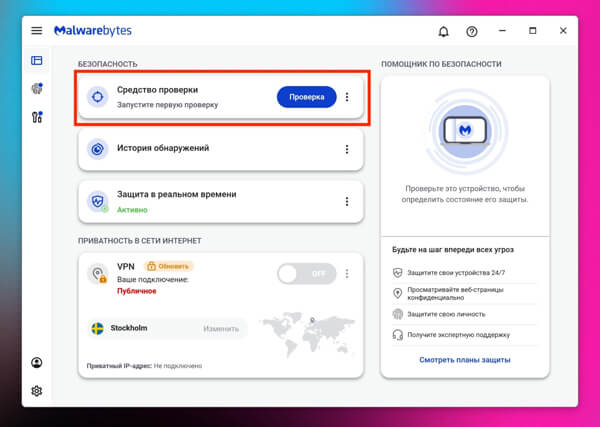
- Скачайте и установите Malwarebytes Anti-Malware с официального сайта.
- Откройте программу и на главном экране выберите «Проверка».
- Дождитесь окончания сканирования — оно проходит по ключевым местам, где майнеры любят прятаться.
- Найденные угрозы появятся списком: отметьте нужные галочками и нажмите «Переместить в карантин».
- После очистки перезагрузите компьютер — иначе удаление не завершится полностью.
2. Dr.Web CureIt!
Бесплатный сканер без установки — отличный вариант как дополнительная проверка, если есть подозрения на заражение. Он неплохо находит разные угрозы, включая скрытые майнеры, но полноценный антивирус не заменяет.
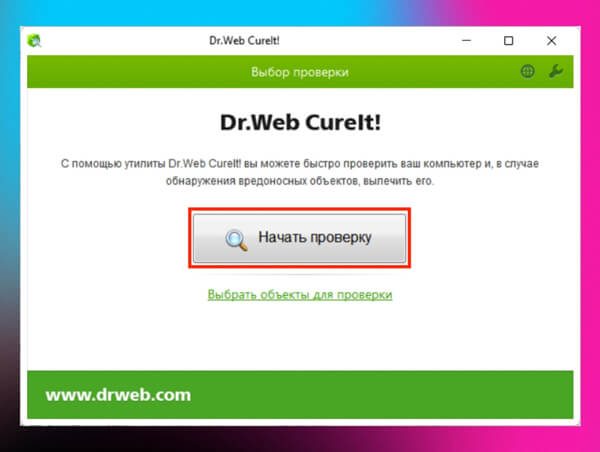
- Скачайте портативный Dr.Web CureIt! с официального сайта и запустите от имени администратора.
- Примите лицензионное соглашение и нажмите «Начать проверку».
- По завершении выделите найденные угрозы и выберите «Вылечить» или «Удалить».
- Перезагрузите компьютер, чтобы изменения применились.
3. Bitdefender
Один из лидеров по качеству обнаружения: обычно даёт небольшую нагрузку на систему и умеет блокировать не только скрытые майнеры, но и сайты со скриптами криптоджекинга.
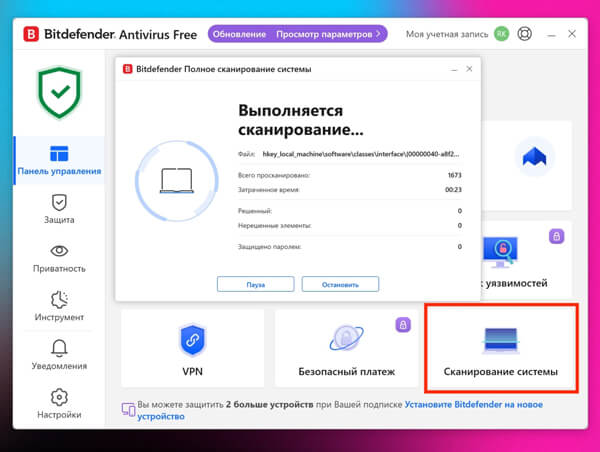
- Скачайте и установите Bitdefender Antivirus с официального сайта.
- После запуска дождитесь обновления баз.
- На главном экране выберите «Сканирование системы» (это может занять время).
- По итогам просмотрите список найденных угроз.
- Нажмите «Переместить в карантин» или «Удалить», затем перезагрузите ПК для завершения очистки.
4. Kaspersky Virus Removal Tool
Портативная утилита без установки, обычно очень эффективно ищет скрытые майнеры и другие угрозы, а также умеет вычищать вирусы даже из сильно заражённых систем.
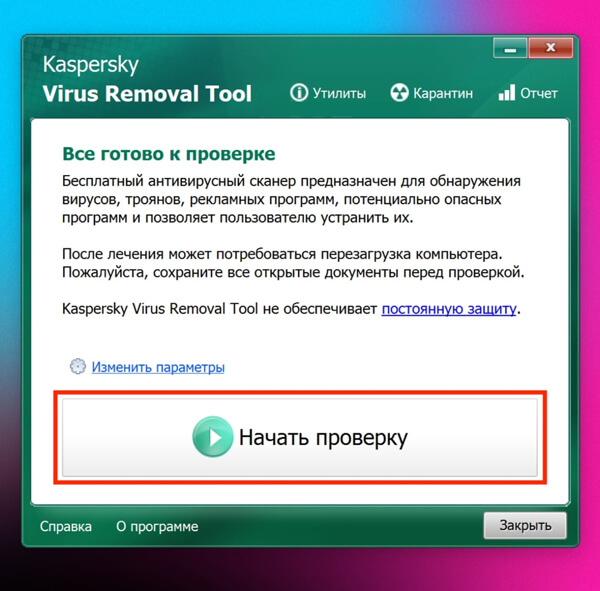
- Скачайте свежую версию KVRT с официального сайта и сохраните на диск.
- Запустите утилиту от имени администратора (файл KVRT.exe).
- На старте выберите зоны проверки: системные диски, папки AppData и Temp, внешние накопители.
- Нажмите «Начать проверку» и дождитесь завершения.
- Для угроз выберите «Удалить» или «Карантин», после чего перезагрузите компьютер.
5. MinerSearch
Узкоспециализированная программа именно под скрытые майнеры: она регулярно обновляется, проста и хорошо дополняет основной антивирус.
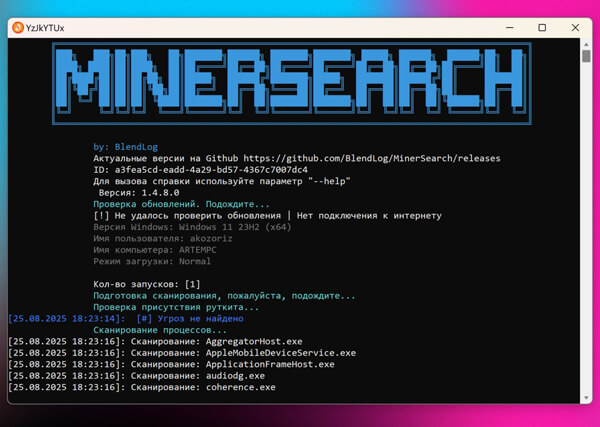
- Скачайте актуальную версию MinerSearch с GitHub.
- Распакуйте архив и запустите программу.
- MinerSearch выполнит всё автоматически: просканирует систему, найдёт и удалит угрозы, а затем покажет отчёт.
- Перезагрузите компьютер, чтобы убедиться, что процессы больше не стартуют.
Как удалить скрытый майнер вручную
Если антивирусы не помогли или вы хотите разобраться сами, майнер можно попытаться вычистить вручную. Но тут нужна аккуратность: вредоносы любят маскироваться под системные процессы, и ошибка может повредить Windows. Поэтому такой вариант лучше использовать как дополнительный и обязательно потом всё равно проверять систему антивирусом.
1. Удаление файлов, связанных с майнером
Найдите подозрительный процесс в «Диспетчере задач» или другой утилите и попробуйте удалить его вместе с файлами. Против сложных вариантов это не всегда сработает, но простые майнеры иногда убираются именно так.
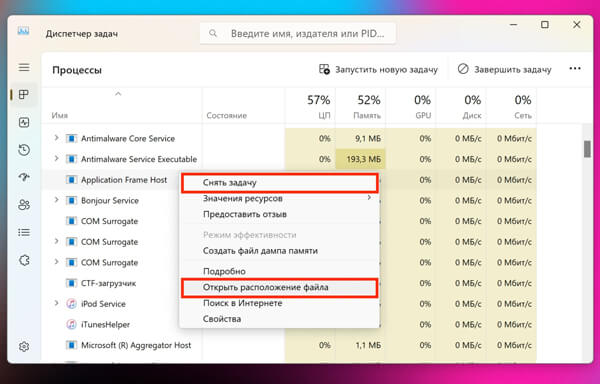
- В «Диспетчере задач» нажмите правой кнопкой по процессу и выберите «Открыть расположение файла».
- Вернитесь к процессу и нажмите «Снять задачу», чтобы остановить его.
- В открывшейся папке удалите файл и связанные элементы.
- Очистите корзину, чтобы исключить восстановление.
2. Удаление скрытых майнеров с помощью AVZ
Портативную бесплатную утилиту AVZ от «Лаборатории Касперского» часто используют как экстренную проверку. Она находит подозрительные файлы, удаляет или отправляет их в карантин и формирует отчёт — в простых случаях этого достаточно.
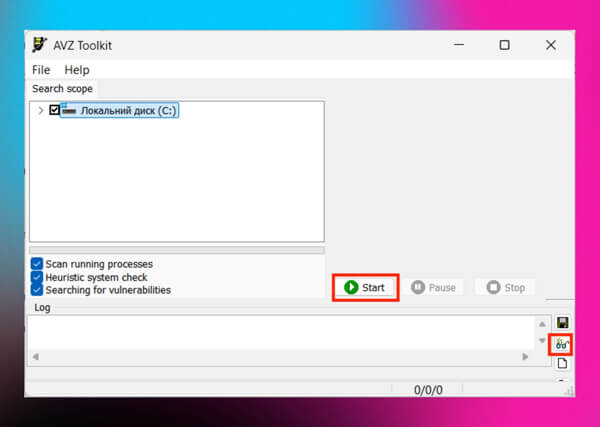
- Скачайте AVZ с официального сайта и распакуйте архив.
- Запустите avz5rn.exe и нажмите на иконку с синими стрелками, чтобы обновить базы.
- Запустите сканирование и дождитесь результата: подозрительное будет выделено красным.
- Через меню «Инструменты» (иконка с очками) удалите угрозы или отправьте их в карантин.
3. Удаление вредоносных файлов из системных папок
Майнеры часто прячутся в служебных каталогах Windows — AppData, Temp, ProgramData. Их можно искать по дате изменения: вредоносные файлы обычно появляются в день заражения. Способ не стопроцентный, но в простых случаях помогает. Главное — чётко понимать, что удаляете, иначе легко снести что-то нужное.
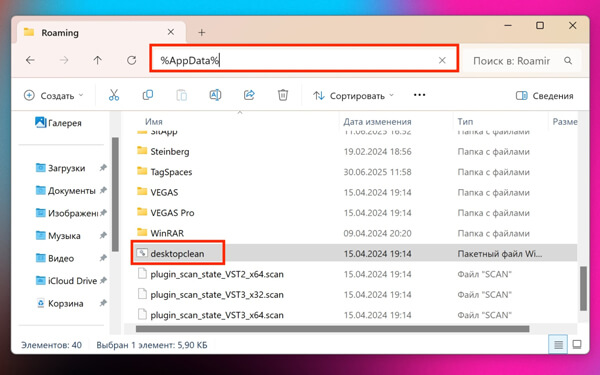
- Откройте «Проводник» и по очереди вставьте в адресную строку: %AppData%, %LocalAppData%, %Temp%, %ProgramData%.
- В каждой папке отсортируйте содержимое по дате изменения.
- Проверьте подозрительные .exe или .bat, появившиеся в день, когда начались проблемы.
- Удалите найденные объекты и очистите корзину.
4. Очистка реестра
Некоторые майнеры прописывают себя в реестре Windows, чтобы стартовать вместе с системой. Удалять это можно через regedit, но шаг рискованный: случайно удалите не тот ключ — и получите проблемы с ОС. Удаляйте только то, в чём уверены на 100%, и заранее сделайте резервную копию.
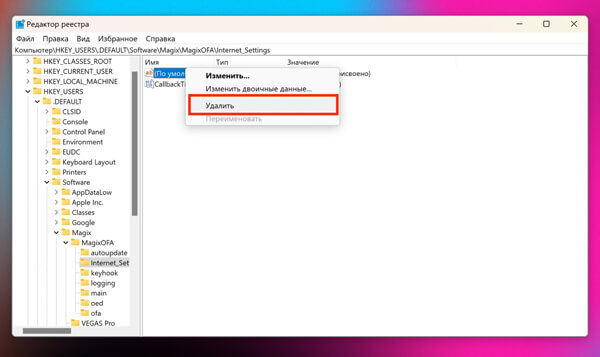
- Нажмите Win + R, введите regedit и откройте редактор реестра.
- Используйте поиск (Ctrl + F) и введите имя подозрительного процесса.
- Найденные записи, которые явно относятся к скрытому майнеру, удалите.
- Закройте редактор и перезапустите компьютер.
5. Блокировка скрытых майнеров в брандмауэре
По сути, блокировка через брандмауэр не удаляет майнер, но отрезает ему связь с пулом. Это временный способ уменьшить вред, если быстро убрать его не получается. Правило делается для исходящих подключений конкретного подозрительного процесса — тогда он не сможет получать задания и отправлять результаты.
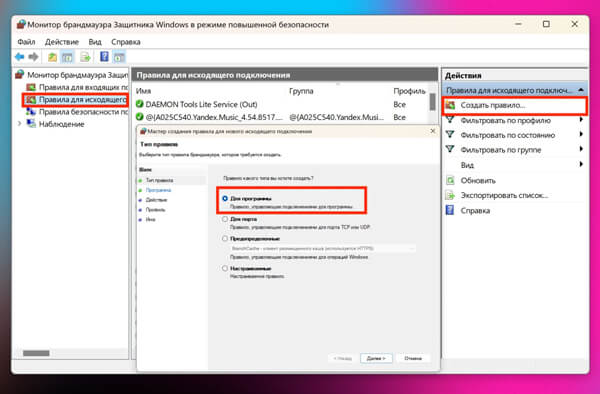
- Откройте «Пуск», начните вводить «Брандмауэр Защитника Windows» и запустите его.
- Слева выберите «Дополнительные параметры», затем «Правила для исходящих подключений».
- Справа нажмите «Создать правило…».
- В мастере укажите тип «Для программы» и задайте путь к подозрительному .exe (его можно увидеть через «Открыть расположение файла» в диспетчере задач).
- На следующем шаге выберите «Блокировать подключение» и подтвердите.
- Назовите правило «Блокировка майнера» (или как вам удобнее) и сохраните.
6. Запуск в безопасном режиме Windows
Если в обычном режиме удалить майнер не выходит, повторите действия в безопасном — там запускаются только базовые компоненты, и вредонос чаще всего сопротивляется слабее. Лучше выбирать режим без сети, чтобы он не мог подтянуть свои модули из интернета.
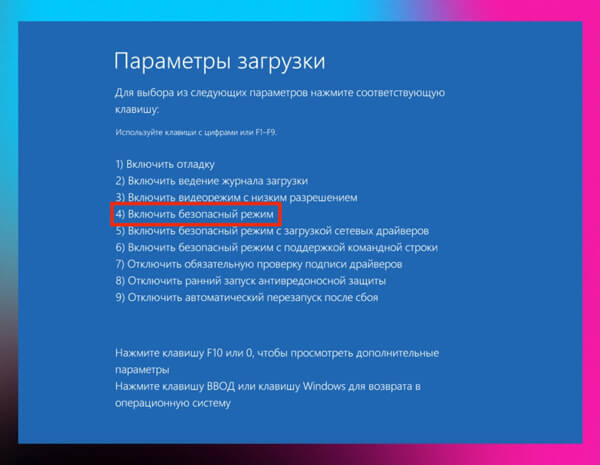
- На экране входа/блокировки зажмите Shift, нажмите кнопку питания и выберите «Перезагрузка».
- После рестарта откроется меню: «Поиск и устранение неисправностей» → «Дополнительные параметры» → «Параметры загрузки» → «Перезагрузить».
- В списке параметров нажмите клавишу 4, чтобы запуститься в безопасном режиме.
- Чтобы вернуться в обычный режим, просто перезагрузите компьютер.
7. Переустановка Windows
Иногда скрытый майнер закрепляется настолько глубоко, что блокирует доступ к рабочему столу и утилитам. В такой ситуации бороться с ним «по месту» часто уже бессмысленно — быстрее и надёжнее полностью переустановить Windows. Это гарантированно сотрёт программу вместе со всеми следами. Подробнее смотрите в отдельной инструкции.
Каких ошибок при удалении скрытых майнеров стоит избегать
Скрытый майнер редко бывает «одним файлом»: обычно он цепляется в автозагрузку, планировщик задач или через вспомогательные модули. Поэтому после удаления он способен вернуться. Вот распространённые ошибки и как их не допустить:
- Остановили процесс, но не проверили автозагрузку. Смотрите в «Диспетчере задач» не только «Процессы», но и «Автозагрузка» — иначе майнер снова стартует при запуске Windows.
- Удалили файл, но не перекрыли интернет. Майнеры нередко скачивают свежие копии с сервера. На время чистки отключите сеть или добавьте правило брандмауэра, а затем повторно проверьте систему.
- Чистили только в обычном режиме. В безопасном режиме Windows вредоносам сложнее прятаться — лучше повторять удаление именно там.
- Положились на один антивирус. Для надёжности используйте связку: основной защитник + Malwarebytes + Dr.Web CureIt! или KVRT, делая перезагрузки между проверками.
- Перепутали веб-майнинг с вирусом. Иногда процессор грузит просто вкладка в браузере, без заражения системы. Закройте её или поставьте блокировщик (uBlock Origin, NoScript).
- Не обновили систему. Без обновлений майнер легко появится снова. Поставьте апдейты Windows, браузера и драйверов, и включите защиту в реальном времени.
Как предотвратить заражение в будущем
Чтобы снова не столкнуться с майнерами, важно настроить базовую защиту Windows и придерживаться простых привычек в интернете. Здесь профилактика часто важнее, чем «лечить» последствия.
- Держите ОС актуальной. Ставьте обновления Windows и драйверов, чтобы закрывать уязвимости.
- Включите контроль учётных записей (UAC). В меню «Пуск» найдите «Изменение параметров контроля учётных записей» и поставьте максимальный уровень предупреждений.
- Активируйте защиту в реальном времени. Откройте «Параметры» → «Конфиденциальность и защита» → «Безопасность Windows» → «Защита от вирусов и угроз» → «Управление настройками» и проверьте, что включены «Защита в реальном времени» и «Брандмауэр».
- Не ставьте сомнительный софт. Избегайте кряков, активаторов, читов и сборок Windows — скачивайте ПО только с официальных источников и магазинов.
- Осторожнее с «обновлениями» и драйверами. Используйте «Центр обновления Windows» и сайты производителей устройств — поддельные апдейты часто несут майнеры.
- Фильтруйте почту. Не открывайте вложения и ссылки из подозрительных писем, особенно из «Спама».
- Защитите браузер. Поставьте NoScript или uBlock Origin для блокировки веб-майнинга и аккуратнее относитесь к расширениям.
- Избегайте публичных Wi-Fi. В открытых сетях трафик могут подменять и подсовывать скрипты.
- Проверяйте внешние носители. Перед копированием данных сканируйте флешки и диски антивирусом.
- Делайте резервные копии. Регулярные бэкапы спасают файлы, даже если в итоге придётся переустанавливать систему.
Ответы на популярные вопросы
Как понять, что на ПК завёлся скрытый майнер?
Если в простое компьютер шумит, греется и тормозит, а в «Диспетчере задач» CPU/GPU загружены без причины — это уже повод проверить систему.
Что такое скрытый майнер и чем он отличается от обычного?
Обычный майнер запускает сам владелец осознанно, а скрытый (coinminer/троян-майнер) ставится без согласия, прячется в системе и добывает криптовалюту для злоумышленников.
Какие бывают скрытые майнеры?
Чаще встречаются локальные (нагружают процессор/видеокарту и сидят в автозапуске) и браузерные (работают через скрипты на сайтах и прекращаются после закрытия вкладки).
Чем опасен скрытый майнер для компьютера?
Он ускоряет износ железа из-за постоянной нагрузки и перегрева, повышает счета за электричество, а иногда ещё и ворует данные или используется в более серьёзных атаках.
Почему майнер сложно заметить сразу?
Он маскируется под системные процессы, может менять названия, снижать активность при запуске игр и даже «прятаться», когда открывается «Диспетчер задач».
Откуда майнер обычно попадает в Windows?
Чаще всего через пиратские программы/кряки, фальшивые обновления и драйверы, фишинговые письма, уязвимости старого софта и небезопасные публичные Wi-Fi.
Какие признаки чаще всего выдают заражение майнером?
Постоянный шум кулеров, перегрев, падение производительности и FPS, странно высокая загрузка CPU/GPU в простое и заметно выросшее энергопотребление.
С чего начать проверку на майнер в Windows 10/11?
Начните с «Диспетчера задач»: оставьте ПК в простое 10–15 минут и посмотрите, какие процессы грузят систему, затем проверьте путь к файлам и описание подозрительных записей.
Что делать, если в «Диспетчере задач» всё выглядит нормально, а симптомы есть?
Проверьте «Монитор ресурсов», автозагрузку (msconfig/вкладка «Автозагрузка») и сетевую активность — майнеры часто держат постоянные подключения к удалённым серверам.
Как понять майнер по сетевому трафику?
Если процесс, которому интернет обычно не нужен, стабильно передаёт данные или регулярно подключается к неизвестным IP, это сильный намёк на вредоносную активность.
Какие программы чаще используют для поиска и удаления скрытых майнеров?
Обычно помогают Malwarebytes, Dr.Web CureIt!, Bitdefender, Kaspersky Virus Removal Tool (KVRT) и MinerSearch — лучше прогонять проверку не одной утилитой, а в связке.
Когда стоит удалять майнер вручную и что важно помнить?
Вручную имеет смысл чистить, если антивирус не справился, но нужно быть максимально аккуратным: майнер может маскироваться под системные файлы, а ошибка легко ломает Windows.
Зачем иногда отключают интернет при подозрении на майнер?
Без сети майнер не получает задания от пула и часто резко меняет поведение — это помогает вычислить процесс, который «оживает» только при подключении к интернету.
Какие ошибки чаще всего мешают удалить майнер полностью?
Останавливают процесс, но забывают про автозагрузку, чистят без отключения интернета, полагаются на один антивирус, не проверяют безопасный режим и не обновляют систему после удаления.
Как снизить риск повторного заражения майнером?
Обновляйте Windows и драйверы, не ставьте кряки и сомнительные сборки, осторожнее со «внезапными обновлениями», фильтруйте письма, используйте блокировщики в браузере и избегайте открытых Wi-Fi.
Когда переустановка Windows — реально лучший вариант?
Если майнер глубоко закрепился, блокирует доступ к утилитам и постоянно восстанавливается, перепрошивка/переустановка системы часто оказывается быстрее и надёжнее, чем бесконечная ручная чистка.