 Установить бета-версию macOS Sonoma можно уже сейчас, не дожидаясь осеннего релиза: для этого нужно проверить совместимость Mac, сделать резервную копию, войти в Apple Developer и включить бета-обновления в настройках. После этого останется найти обновление в разделе «Обновление ПО» и запустить установку. Перед началом лучше убедиться, что на диске достаточно свободного места и все важные данные сохранены, потому что ранняя бета может работать нестабильно.
Итак, Как установить macOS Sonoma до релиза: пошаговая инструкция для Mac - далее в нашей статье
До новой версии ОС вас отделяют всего пять шагов
macOS Sonoma, которую Apple представила в июне, официально выйдет только осенью. Но ждать необязательно: если хочется уже сейчас попробовать интерактивные виджеты на рабочем столе, игровой режим и другие новые возможности, можно установить бета-версию системы. Главное — не спешить и пройти подготовку по порядку, чтобы потом не столкнуться с неприятными сюрпризами.
1. Убедитесь, что ваш Mac поддерживает macOS Sonoma
Apple традиционно старается не обделять поддержкой сравнительно свежие устройства, и macOS Sonoma не стала исключением. Система запускается на большинстве современных Mac, но перед установкой всё равно лучше свериться со списком совместимости, чтобы не тратить время зря.
Поддерживаются такие модели:
- iMac 2019 года и новее;
- iMac Pro 2017;
- MacBook Air 2018 года и новее;
- MacBook Pro 2018 года и новее;
- Mac Pro 2019 года и новее;
- Mac Studio 2022;
- Mac mini 2018 года и новее.
2. Сделайте резервную копию заранее
Пока macOS Sonoma находится на стадии ранней разработки, в системе могут встречаться ошибки и нестабильная работа. Именно поэтому перед установкой лучше перестраховаться и сохранить резервную копию через Time Machine. Это простой шаг, который в случае неудачи может сберечь и файлы, и нервы.
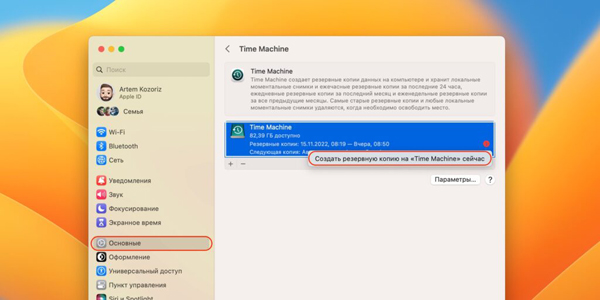
Что нужно сделать:
- Подключите диск, который используете для резервных копий.
- Откройте «Настройки» → «Основные» → Time Machine.
- Выберите диск, нажмите по нему правой кнопкой мыши и выберите пункт «Создать резервную копию на Time Machine сейчас».
- Дождитесь, пока копирование полностью завершится.
3. Подключитесь к программе бета-тестирования
Чтобы получить доступ к бета-версии, нужно стать участником программы Apple Developer. Платное членство для этого не требуется — достаточно просто войти с помощью своего Apple ID.
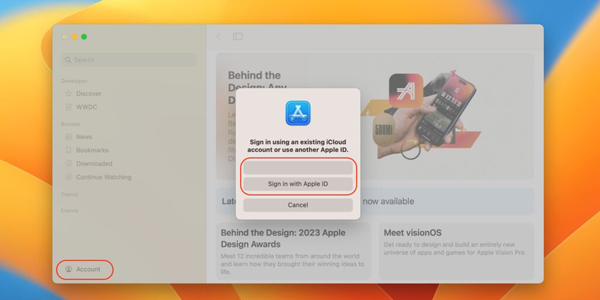
Порядок действий такой:
- Скачайте приложение Apple Developer по ссылке выше и откройте его.
- Перейдите в раздел «Аккаунт».
- Войдите в ту учётную запись Apple ID, которая уже используется на этом Mac, либо в другую, если вам так удобнее.
4. Активируйте получение бета-обновлений
По умолчанию macOS не предлагает тестовые сборки, поэтому эту возможность придётся включить вручную. Без этого система просто не покажет обновление до macOS Sonoma.
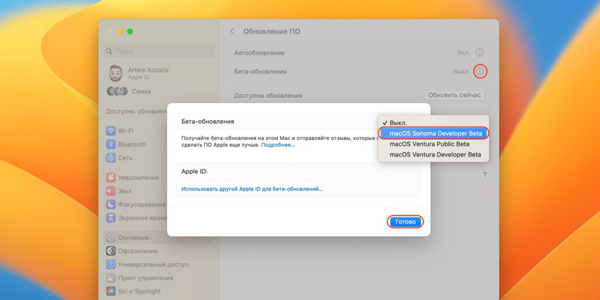
Сделайте следующее:
- Откройте «Настройки» → «Основные» → «Обновление ПО».
- Нажмите на значок i рядом со строкой «Бета-обновления».
- Выберите вариант macOS Sonoma Developer Beta.
После этого система сможет увидеть тестовую версию и предложить её к установке.
5. Установите macOS Sonoma
Когда всё подготовлено, останется только поставить обновление и дождаться завершения установки. Перед началом проверьте, чтобы на диске было не меньше 14 ГБ свободного места, иначе процесс может остановиться в самый неподходящий момент.
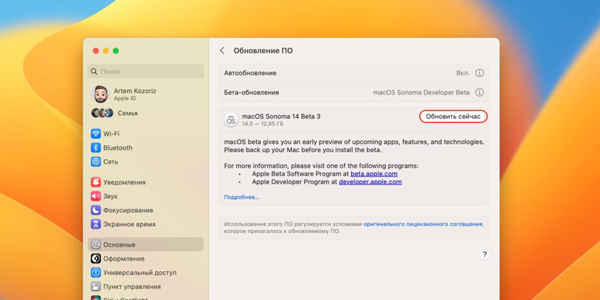
Дальше действуйте так:
- В разделе «Основные» → «Обновление ПО» подождите, пока Mac выполнит поиск доступных обновлений. Иногда для этого приходится закрыть «Настройки» или даже перезагрузить компьютер.
- Когда система найдёт macOS Sonoma, нажмите «Обновить сейчас».
- Примите условия использования и введите пароль.
- Дождитесь завершения загрузки.
После этого Mac перезагрузится, и начнётся обычная установка системы. Останется только немного подождать, пока компьютер завершит обновление и загрузится уже с macOS Sonoma.
Ответы на популярные вопросы
Как проверить, поддерживает ли мой Mac macOS Sonoma ?
Нужно свериться со списком совместимых моделей. Если у вас MacBook Air, MacBook Pro, iMac, Mac mini, Mac Pro или Mac Studio последних поколений, велика вероятность, что система установится без проблем.
Можно ли установить macOS Sonoma до официального релиза ?
Да, для этого подходит бета-версия. Она даёт доступ к новым функциям раньше остальных, но может работать не так стабильно, как финальная сборка.
Зачем делать резервную копию перед установкой беты ?
Бета-версии нередко содержат ошибки, сбои и неожиданные баги. Резервная копия через Time Machine нужна на случай, если что-то пойдёт не так и придётся откатывать систему.
Обязательно ли платить за доступ к бета-версии macOS Sonoma ?
Нет, покупать платное членство не обязательно. Достаточно войти в Apple Developer с помощью своего Apple ID, чтобы получить доступ к бета-обновлениям.
Почему macOS Sonoma не отображается в обновлениях ?
Чаще всего причина в том, что на Mac не включены бета-обновления. Нужно открыть настройки, перейти в раздел обновления ПО и вручную выбрать macOS Sonoma Developer Beta.
Сколько свободного места нужно для установки macOS Sonoma ?
Для установки потребуется минимум 14 ГБ свободного места на диске. Лучше, чтобы запас был немного больше, тогда система скачает и установит обновление спокойнее.
Можно ли поставить macOS Sonoma на основной рабочий Mac ?
Можно, но это не самый безопасный вариант. Если компьютер нужен для работы каждый день, лучше понимать заранее, что бета может вести себя нестабильно и иногда мешать привычным задачам.
Что делать, если установка macOS Sonoma не начинается сразу ?
Иногда системе нужно время, чтобы найти обновление. Помогает повторная проверка обновлений, закрытие настроек или обычная перезагрузка Mac.