 Встановити бета-версію macOS Sonoma можна вже зараз, не дочікуючись осіннього релізу: для цього потрібно перевірити сумісність Mac, зробити резервну копію, увійти в Apple Developer та увімкнути бета-оновлення в налаштуваннях. Після цього залишиться знайти оновлення у розділі «Оновлення ПЗ» та запустити встановлення. Перед початком краще впевнитися, що на диску достатньо вільного місця і всі важливі дані збережені, тому що рання бета може працювати нестабільно.
Отже, Як встановити macOS Sonoma до релізу: покрокова інструкція для Mac - далі у нашій статті
До нової версії ОС вас відділяють усього п’ять кроків
macOS Sonoma, яку Apple представила в червні, офіційно вийде лише восени. Але чекати необов’язково: якщо хочеться вже зараз спробувати інтерактивні віджети на робочому столі, ігровий режим та інші нові можливості, можна встановити бета-версію системи. Головне — не поспішати й пройти підготовку по черзі, щоб потім не зіткнутися з неприємними сюрпризами.
1. Переконайтеся, що ваш Mac підтримує macOS Sonoma
Apple традиційно намагається не обділяти підтримкою відносно свіжі пристрої, і macOS Sonoma не стала винятком. Система запускається на більшості сучасних Mac, але перед встановленням усе одно краще звіритися зі списком сумісності, щоб не витрачати час даремно.
Підтримуються такі моделі:
- iMac 2019 року і новіші;
- iMac Pro 2017;
- MacBook Air 2018 року і новіші;
- MacBook Pro 2018 року і новіші;
- \Mac Pro 2019 року і новіші;
- Mac Studio 2022;
- Mac mini 2018 року і новіші.
2. Зробіть резервну копію заздалегідь
Поки macOS Sonoma перебуває на стадії ранньої розробки, у системі можуть траплятися помилки та нестабільна робота. Саме тому перед встановленням краще перестрахуватися й зберегти резервну копію через Time Machine. Це простий крок, який у разі невдачі може вберегти і файли, і нерви.
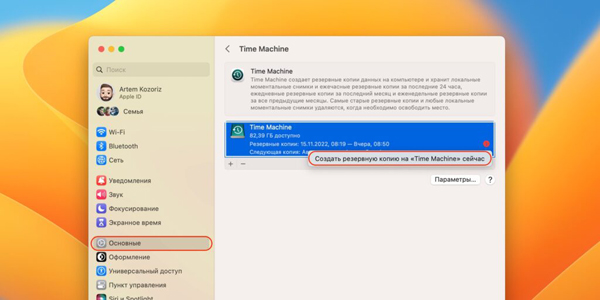
Що потрібно зробити:
- Підключіть диск, який використовуєте для резервних копій.
- Відкрийте «Налаштування» → «Основні» → Time Machine.
- Виберіть диск, натисніть на нього правою кнопкою миші та виберіть пункт «Створити резервну копію на Time Machine зараз».
- Дочекайтеся, поки копіювання повністю завершиться.
3. Підключіться до програми бета-тестування
Щоб отримати доступ до бета-версії, потрібно стати учасником програми Apple Developer. Платне членство для цього не потрібне — достатньо просто увійти за допомогою свого Apple ID.
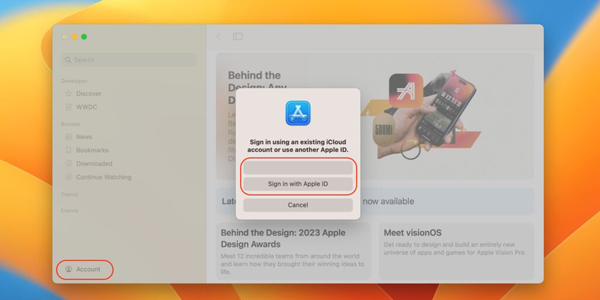
Порядок дій такий:
- Завантажте застосунок Apple Developer за посиланням вище й відкрийте його.
- Перейдіть у розділ «Акаунт».
- Увійдіть у той обліковий запис Apple ID, який уже використовується на цьому Mac, або в інший, якщо вам так зручніше.
4. Активуйте отримання бета-оновлень
За замовчуванням macOS не пропонує тестові збірки, тому цю можливість доведеться ввімкнути вручну. Без цього система просто не покаже оновлення до macOS Sonoma.
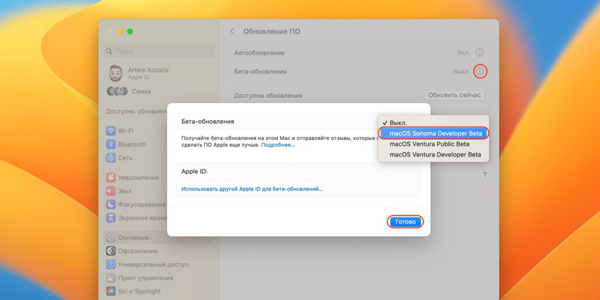
Зробіть таке:
- Відкрийте «Налаштування» → «Основні» → «Оновлення ПЗ».
- Натисніть на значок i поруч із рядком «Бета-оновлення».
- Виберіть варіант macOS Sonoma Developer Beta.
Після цього система зможе побачити тестову версію й запропонувати її до встановлення.
5. Встановіть macOS Sonoma
Коли все підготовлено, залишиться лише встановити оновлення й дочекатися завершення інсталяції. Перед початком перевірте, щоб на диску було не менше ніж 14 ГБ вільного місця, інакше процес може зупинитися в найневдаліший момент.
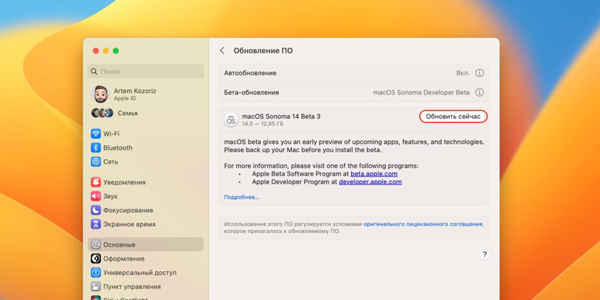
Далі дійте так:
- У розділі «Основні» → «Оновлення ПЗ» зачекайте, поки Mac виконає пошук доступних оновлень. Іноді для цього доводиться закрити «Налаштування» або навіть перезавантажити комп’ютер.
- Коли система знайде macOS Sonoma, натисніть «Оновити зараз».
- Прийміть умови використання та введіть пароль.
- Дочекайтеся завершення завантаження.
Після цього Mac перезавантажиться, і почнеться звичайне встановлення системи. Залишиться лише трохи зачекати, поки комп’ютер завершить оновлення й завантажиться вже з macOS Sonoma.
Відповіді на популярні запитання
Як перевірити, підтримує чи мій Mac macOS Sonoma?
Потрібно звіритися зі списком сумісних моделей. Якщо у вас MacBook Air, MacBook Pro, iMac, Mac mini, Mac Pro або Mac Studio останніх поколінь, велика ймовірність, що система встановиться без проблем.
Чи можна встановити macOS Sonoma до офіційного релізу?
Так, для цього підходить бета-версія. Вона дає доступ до нових функцій раніше за інших, але може працювати не так стабільно, як фінальна збірка.
Навіщо робити резервну копію перед установкою бета-версії?
Бета-версії не рідко містять помилки, збої і несподівані баги. Резервна копія через Time Machine потрібна на випадок, якщо щось піде не так і доведеться повертати систему.
Чи обов'язково платити за доступ до бета-версії macOS Sonoma?
Ні, купувати платне членство не обов'язково. Достатньо увійти до Apple Developer за допомогою свого Apple ID, щоб отримати доступ до бета-оновлень.
Чому macOS Sonoma не відображається в оновленнях?
Частіше за все причина в тому, що на Mac не включені бета-оновлення. Потрібно відкрити налаштування, перейти до розділу оновлень ПЗ і вручну вибрати macOS Sonoma Developer Beta.
Скільки вільного місця потрібно для установки macOS Sonoma?
Для установки знадобиться щонайменше 14 ГБ вільного місця на диску. Краще, щоб запас був трохи більшим, тоді система завантажить і встановить оновлення спокійніше.
Чи можна встановити macOS Sonoma на основний робочий Mac?
Можна, але це не найбезпечніший варіант. Якщо комп'ютер потрібен для роботи кожен день, краще розуміти заздалегідь, що бета може поводитися нестабільно і іноді заважати звичним завданням.
Що робити, якщо установка macOS Sonoma не починається одразу?
Іноді системі потрібно час, щоб знайти оновлення. Допомагає повторна перевірка оновлень, закриття налаштувань або звичайне перезавантаження Mac.