 Whisky — зручний спосіб запускати Windows-ігри на Mac з Apple Silicon без встановлення другої системи і без важкої віртуальної машини. Він найкраще підходить для окремих ігор і бібліотеки Steam, але важливо одразу враховувати обмеження: не все працює ідеально, а частину проблем, таких як зависання завантаження в Steam, самовільний запуск клієнта або збої зі звуком, іноді доводиться вирішувати вручну. Якщо все налаштувати правильно, Whisky може стати справді робочим варіантом для ігор на macOS.
Отже, Як запускати Windows-ігри на Mac через Whisky: налаштування та нюанси - далі у нашій статті
І окремо варто зрозуміти, що робити, якщо ігри зі Steam не докачуються до кінця або в них починає заїкатися звук.
Що таке Whisky
Якщо говорити зовсім просто, Whisky — це прошарок між Windows-програмами та комп’ютерами на macOS, який допомагає їм працювати разом без встановлення другої операційної системи й без імітації іншого заліза. У цьому і полягає його головна відмінність від встановлення Windows на Mac або використання віртуальних машин на кшталт Parallels Desktop: Whisky не намагається емулювати повноцінний комп’ютер. Завдяки цьому утиліта займає набагато менше місця і зазвичай працює помітно швидше.
За описом це може нагадувати Wine, і не випадково. Whisky побудований на базі CrossOver — зручнішої та доопрацьованої версії Wine з дружнім інтерфейсом. Але сам CrossOver, на відміну від Wine, поширюється платно, тому в Whisky його напрацювання доступні в урізаному вигляді. Через це в програмі не запускаються лаунчери Epic Games, Battle.net і Ubisoft Connect, не підтримуються ігри із захистом Denuvo, а також немає доступу до актуальної Wine 9.
Whisky добре підходить для запуску окремих ігор або цілої бібліотеки Steam. Найкраще він має почуватися із сучасними іграми на DirectX 11 і 12, тоді як зі старими проєктами на DirectX 9 можливі складнощі.
Запустити Whisky можна на будь-якому Mac з Apple Silicon — тобто на чипах M1, M2, M3 та їхніх варіантах — за умови, що на комп’ютері встановлена система не нижче Sonoma (macOS 14.0). Це обмеження пов’язане з тим, що програмі потрібен інструмент Game Porting Toolkit. Це нативна утиліта Apple для перенесення Windows-ігор на Mac, яка з’явилася саме в Sonoma. Вона розширює список сумісних ігор і загалом помітно спрощує запуск.
Як встановити й налаштувати Whisky
Застосунок можна завантажити на офіційному сайті розробників: для завантаження натисніть «Завантажити останню версію». Після цього відкрийте Finder і перетягніть DMG-файл Whisky до папки «Програми». Потім натисніть на іконку, щоб відкрити застосунок.
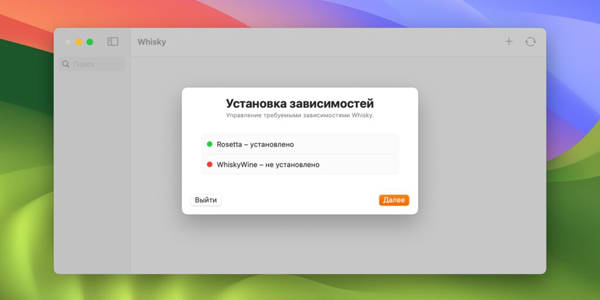
Інтерфейс спочатку виглядає доволі простим, але не надто зрозумілим. Почати потрібно з кнопки «+ Створити пляшку». Так тут називають внутрішній простір, який імітує робочий стіл Windows. Чому саме пляшка? Найімовірніше, це просто гра слів, пов’язана з назвою Whisky.
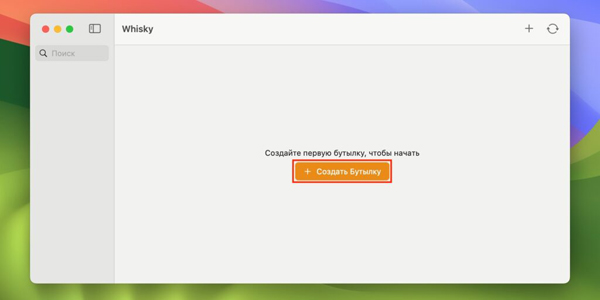
Під час створення пляшки можна задати лише три параметри: назву, версію Windows — від XP до 11 — і розташування кореневої папки з файлами. Саме туди встановлюватимуться ігри та системні компоненти, які потрібні для роботи програми.
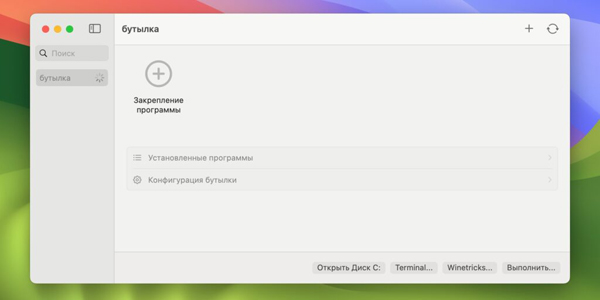
Створення пляшки займає буквально кілька хвилин. Коли все буде готово, користувачеві стануть доступні основні кнопки для взаємодії з цією «системою»:
- «Відкрити Диск C» — відкрити у Finder папку, відведену під системні файли.
- Terminal — запустити «Термінал» для роботи через командний рядок.
- Winetricks — відкрити набір готових команд для Whisky. Вони потрібні, щоб швидко встановлювати програми на кшталт Steam, Firefox і офісних застосунків, а також бенчмарки, бібліотеки, шрифти й різні налаштування.
- «Виконати» — запустити EXE- або MSI-файл з комп’ютера.
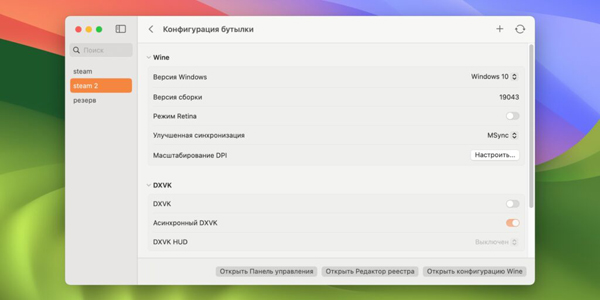
У меню «Конфігурація пляшки» показується поточна версія збірки Windows. Там само можна змінити кілька важливих параметрів:
- Режим Retina — підвищує чіткість і якість інтерфейсу в іграх, які обробляють інтерфейс і саму гру незалежно одна від одної.
- Покращена синхронізація — перемикає режими синхронізації MSync і ESync, які використовуються для підвищення якості Windows-ігор, запущених через Wine.
- Масштабування DPI — відповідає за масштаб інтерфейсу, наприклад 100 або 125%. Цей параметр краще підбирати під налаштування вашого монітора.
- DXVK — шар перекладу на базі Vulkan. Його варто вмикати лише в тому разі, якщо є проблеми з продуктивністю в іграх на DirectX 9, 10 і 11 або якщо гра взагалі не хоче запускатися. Ця опція вимикає D3DMetal — фреймворк, який допомагає досягати кращої продуктивності в іграх на DirectX 11 і 12. Параметр DXVK HUD виводить поверх екрана службовий інтерфейс із даними про роботу DXVK і продуктивність.
- Metal — технологія апаратного прискорення ігор на Mac. Параметр Metal HUD також виводить додатковий шар інтерфейсу з інформацією про роботу Metal і продуктивність.
Також у програмі можна відкрити редактор реєстру та меню розширених налаштувань Wine, але для базового використання перелічених параметрів зазвичай достатньо.
Як запускати ігри
Через Whisky можна запускати як окремі ігри, уже завантажені на комп’ютер, так і проєкти з лаунчерів на кшталт Steam. Підхід трохи відрізняється, але є одне спільне правило.
Одна гра — одна пляшка
Саме так радять чинити самі розробники. За такого підходу вам не доведеться заново перевстановлювати всю бібліотеку, якщо у файлах почнеться плутанина, щось перестане працювати і пляшку доведеться видалити та створити заново. Мінус теж зрозумілий: якщо йдеться про гру зі Steam, клієнт доведеться встановлювати заново і знову входити в акаунт. У результаті на комп’ютері опиниться кілька незалежних копій Steam, кожна з яких займатиме місце на диску.
З комп’ютера
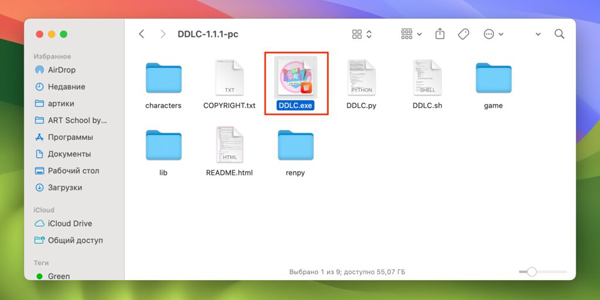
Якщо потрібний EXE-файл уже лежить на Mac, є два способи запустити його:
- Двічі натисніть на іконку EXE-файлу у Finder, якщо в правому нижньому куті відображається логотип Whisky. Якщо замість нього вказана інша програма, натисніть правою кнопкою миші → «Відкрити у програмі» → Whisky. Після цього у відкритій утиліті виберіть пляшку, у яку потрібно встановити гру, якщо їх у вас кілька.
- Відкрийте потрібну пляшку всередині Whisky і натисніть «Виконати…». Знайдіть EXE-файл на комп’ютері й двічі клікніть по ньому. Переміщувати файли гри до розділу Whisky не потрібно: запускати їх можна прямо з папки «Завантаження».
Якщо цей файл є інсталятором, встановлення відбудеться на диск C, створений усередині файлів Whisky. Після цього застосунок з’явиться у списку встановлених програм, і його можна буде швидко закріпити — по суті, зробити ярлик на умовному робочому столі.
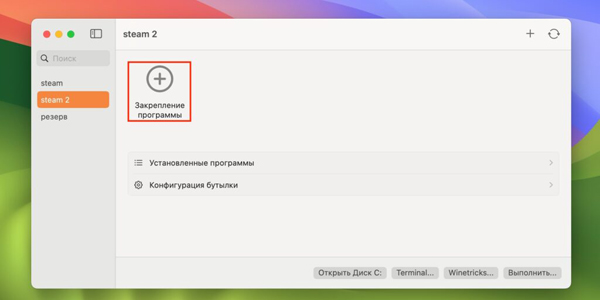
Ігри без інсталятора, які стартують одразу з EXE-файлу, у списку «Встановлені програми» автоматично не зберігаються. Щоб додати їх для швидкого доступу вручну, натисніть на іконку «Закріплення програми» і вкажіть виконуваний файл у папці з грою.
Через Steam
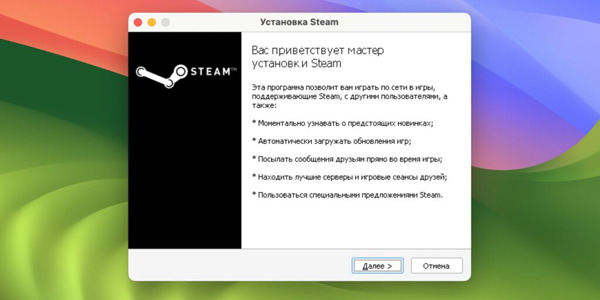
Для початку краще створити окрему нову пляшку. Після налаштування дійте так:
- Завантажте EXE-інсталятор Steam з офіційного сайту або натисніть у меню Whisky кнопку Winetricks і виберіть у списку steam. Завантаження почнеться автоматично, хоча інколи потрібно надати дозволи й докачати відсутні компоненти.
- Запустіть інсталятор і встановіть Steam, дотримуючись підказок на екрані. За замовчуванням файли клієнта буде записано в папку, яку Whisky виділив під Windows.
- Відкрийте Steam, увійдіть в обліковий запис і дочекайтеся, поки клієнт оновиться.
- Після цього можна одразу завантажувати Windows-ігри й грати або налаштувати швидкий доступ до самого Steam і окремих проєктів. Для цього відкрийте в Whisky пляшку з установленим Steam, зайдіть у розділ «Встановлені програми» і позначте шпильками EXE-файли потрібних утиліт. Наприклад, можна закріпити сам Steam і конкретну гру. Але є важливий нюанс: під час запуску проєкту через таку іконку спочатку все одно відкриється Steam, і тільки потім запуститься сама гра.
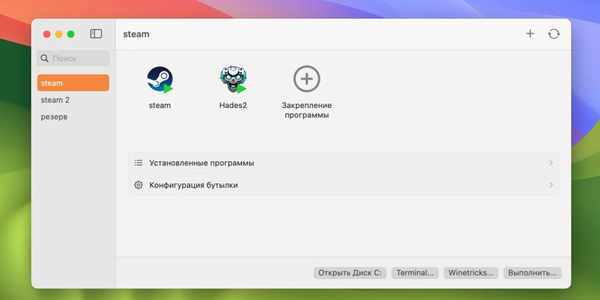
Якщо ви спробували відкрити Steam і нічого не сталося, зачекайте близько хвилини: клієнт запускається доволі повільно. Якщо натискати кілька разів поспіль, за кілька хвилин можна отримати цілий розсип іконок Steam у доці.
Через Epic Games
Як уже йшлося вище, з лаунчером магазину Epic Games Whisky напряму не працює. Але цей момент частково вирішує Heroic Games Launcher — клієнт для встановлення та запуску ігор з Epic Games, GOG і Amazon Prime Games. Використовувати його разом із Whisky можна, хоча без нюансів не обійдеться.
Завантажити Windows-версію Heroic і відкрити її через Whisky не вийде. Натомість потрібно встановити Heroic для macOS. Потім у Heroic відкрийте «Налаштування гри за замовчуванням» і перевірте, щоб у розділі «Версія Crossover/Wine» був вибраний варіант Whisky.
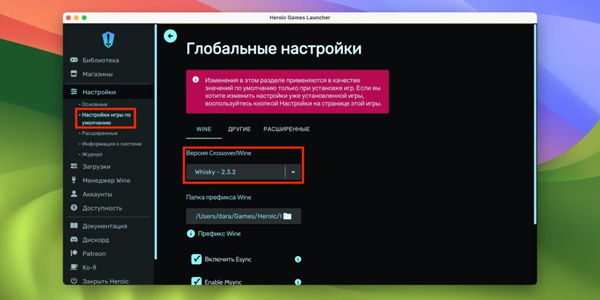
Після цього ви зможете запускати Windows-ігри зі своєї бібліотеки Epic Games на Mac.
Які проблеми можуть виникнути
Важливо розуміти: навіть програма, яка спирається на нативний інструмент Apple Game Porting Toolkit, усе одно залишається обхідним рішенням. Windows-версії утиліт і лаунчерів на Mac можуть працювати нестабільно або дивно. Хороша новина в тому, що найчастіші проблеми зазвичай усе ж вирішуються, причому нерідко одразу кількома способами.
Steam відкривається сам по собі, навіть якщо Whisky неактивна
Це не лише дратує, а й заважає використовувати Mac-версію Steam. Наприклад, якщо ви граєте в адаптовану під Mac гру через нативний лаунчер, сесія може завершитися в момент, коли відкриється Windows-версія Steam.
Ось що можна зробити:
- У налаштуваннях Steam відкрийте розділ «Інтерфейс» і вимкніть пункт «Автоматично запускати при ввімкненні комп’ютера».
- Закривайте лаунчер через іконку з хрестиком, як у Windows, а не через «Завершити» у доці macOS.
- Відкрийте стандартну утиліту «Моніторинг системи» і примусово завершіть процеси зі словом Wine, наприклад wine64-preloader.
Ці методи можна поєднувати: вимкнути автозапуск, закрити Steam через хрестик, а потім вручну завершити процеси Wine.
Ігри у Steam не завантажуються до кінця
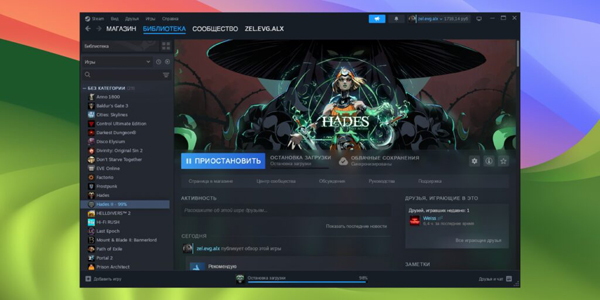
Це доволі поширена проблема: завантаження гри доходить до 99% і зависає. Якщо спробувати перезапустити процес, з’являється напис «Зупинка завантаження», який не зникає навіть після перезапуску клієнта.
У такій ситуації варто спробувати таке:
- Надайте доступ до керування застосунками. Можливо, macOS просто не дозволяє Whisky керувати іншими програмами. Для цього відкрийте налаштування комп’ютера, перейдіть у розділ «Конфіденційність і безпека» → «Керування застосунками», натисніть на «+» і виберіть Whisky.
- Змініть регіон завантаження. Це старий спосіб, який уже багато років допомагає користувачам Steam справлятися з такими помилками та повільним завантаженням. Коли процес зупиниться, у налаштуваннях Steam відкрийте розділ «Завантаження» і змініть місто в полі «Регіон завантаження» на будь-яке інше. Змінювати країну необов’язково, достатньо просто вибрати інше значення. Після цього примусово завершіть Whisky, Steam і процеси Wine, зачекайте кілька хвилин і знову все відкрийте.
- Змініть компонент синхронізації в Whisky. Усередині утиліти натисніть «Конфігурація пляшки» і в розділі «Покращена синхронізація», де за замовчуванням стоїть MSync, виберіть варіант «Не задана» або ESync.
У рядку меню з’являється одразу кілька іконок застосунку
Цим теж часто грішить Steam. Якщо кілька разів поспіль відкривати та закривати програму, у рядку меню можуть накопичуватися зайві іконки швидкого доступу.
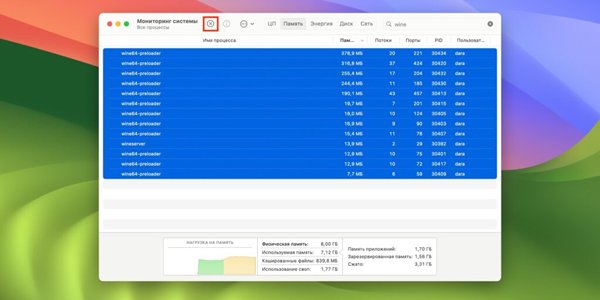
Щоб прибрати все зайве, відкрийте «Моніторинг системи» і примусово завершіть усі процеси зі словом Wine. Зазвичай за завислі іконки відповідають процеси внизу списку, які майже не використовують пам’ять, але простіше одразу закрити все — мишкою або через Shift.
Звук заїкається і йде з підгальмовуванням
Деякі ігри можуть візуально працювати цілком нормально, але звук при цьому відтворюється так, ніби йде з неправильною швидкістю або через хрипкі динаміки. Таку проблему відзначають, наприклад, в іграх на рушії Source — на кшталт Portal 2, Half-Life 2 і Team Fortress 2 — а також у деяких інших проєктах.
Рішення доволі просте, хоча й не найочевидніше. Відкрийте стандартний застосунок «Налаштування Audio-MIDI» і змініть формат звуку динаміків MacBook на 44 100 Гц. Після цього перезапустіть гру.
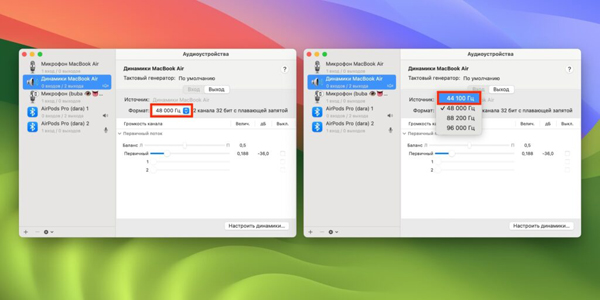
Для відтворення більшості контенту цей формат підходить нормально, але іноді буває і навпаки: у деяких іграх звук починає сипатися саме на 44 100 Гц. У такому разі потрібно повернути значення назад на 48 000 Гц.
Цей спосіб працює тільки з вбудованими динаміками MacBook і дротовими навушниками. У бездротових моделей, як правило, доступний вибір лише між 24 кГц і 48 кГц.
Інші баги
Розробники й спільнота Whisky допомагають розбиратися з проблемами, які виникають під час запуску ігор. У bug-листі на GitHub можна подивитися вже знайдені рішення або створити нову тему, якщо зі схожою проблемою ще ніхто не звертався.
Після будь-яких змін завершуйте процеси Wine, перезапускайте утиліту і перевіряйте, чи запрацювали завантаження у Steam. Як правило, якщо помилку вдалося виправити один раз, решта ігор потім завантажуються нормально. Але майте на увазі: після створення нової пляшки й установлення нового клієнта Steam ця проблема може з’явитися знову, і тоді її доведеться вирішувати ще раз.
Відповіді на популярні запитання
Що таке Whisky і для чого він потрібен?
Whisky — це інструмент для запуску Windows-програм і ігор на macOS без установки другої операційної системи і без використання важкої віртуальної машини. Він особливо корисний тим, хто хоче запускати окремі ігри або Steam-бібліотеку на Mac з Apple Silicon.
Чим Whisky відрізняється від установки Windows або Parallels Desktop?
Головна відмінність у тому, що Whisky не емулює повноцінний комп'ютер. Завдяки цьому він займає менше місця, працює легше і в багатьох випадках дає більш швидкий запуск програм і ігор.
На яких Mac можна використовувати Whisky?
Whisky підходить для комп'ютерів Mac з процесорами Apple Silicon — M1, M2, M3 та їх версіями. Також потрібна macOS Sonoma 14.0 або новіша, оскільки програма залежить від Game Porting Toolkit від Apple.
Які ігри Whisky запускає найкраще?
Найкраще він підходить для більш сучасних ігор на DirectX 11 і 12. З старими проектами на DirectX 9 можуть бути проблеми, тому тут все вже залежить від конкретної гри і налаштувань.
Що таке «пляшка» в Whisky?
«Пляшка» — це окреме внутрішнє середовище, яке імітує Windows. В ній зберігаються системні файли, налаштування і встановлені ігри, тому її зручно сприймати як окремий робочий простір під конкретне завдання.
Чому радять використовувати одну пляшку на одну гру?
Так безпечніше і простіше в обслуговуванні. Якщо щось зламається, почнуться конфлікти файлів або доведеться видалити середовище, ви втратите тільки одну гру, а не всю бібліотеку одразу.
Як запускати ігри через Whisky з комп'ютера?
Якщо EXE-файл вже скачаний, його можна відкрити прямо через Finder або запустити через кнопку «Виконати» всередині потрібної пляшки. Якщо це інсталятор, гра встановиться на внутрішній диск C, а якщо це portable-версія без установки, її можна закріпити вручну для швидкого доступу.
Як запускати Steam через Whisky?
Спочатку краще створити окрему пляшку, потім встановити Steam через EXE-файл або Winetricks, увійти в аккаунт і дочекатися оновлення клієнта. Після цього можна завантажувати ігри і за бажання закріпити сам Steam і потрібні проекти в списку встановлених програм.
Чи працює Whisky з Epic Games?
Безпосередньо — ні. Але ігри з Epic Games можна запускати через Heroic Games Launcher для macOS, якщо в його налаштуваннях вибрати Whisky як версію Crossover/Wine за замовчуванням.
Чому Steam може запускатися сам по собі?
Таку поведінку спостерігають досить часто і це може заважати навіть при використанні звичайної Mac-версії Steam. Зазвичай проблему вирішують вимкненням автозапуску в налаштуваннях Steam, закриттям клієнта через хрестик і примусовим завершенням процесів Wine через «Моніторинг системи».
Що робити, якщо гра в Steam зависає на 99% завантаження?
Частіше за все допомагає видача дозволу на управління програмами для Whisky, зміна регіону завантаження в Steam і переключення режиму синхронізації в налаштуваннях пляшки. Іноді після цього потрібно повністю закрити Whisky, Steam і процеси Wine, а потім запустити все заново.
Чому в рядку меню з'являється кілька іконок Steam або Whisky?
Зазвичай це пов'язано з завислими процесами Wine, які не завершилися коректно. Щоб прибрати зайві іконки, достатньо відкрити «Моніторинг системи» і завершити всі процеси, пов'язані з Wine.
Що робити, якщо в грі тріщить або заїкається звук?
Часто допомагає зміна формату звуку в додатку «Налаштування Audio-MIDI». Для вбудованих динаміків MacBook і проводних навушників можна спробувати перемикання між 44 100 Гц та 48 000 Гц, а потім перезапустити гру.
Чи є у Whisky обмеження, про які краще знати заздалегідь?
Так, і це важливо враховувати з самого початку. Не підтримуються деякі популярні лаунчери, ігри з Denuvo і частина нових можливостей актуальних збірок Wine, а сама робота Windows-ігор на Mac все ж залишається обхідним рішенням, а не ідеальною нативною сумісністю.