- С чего лучше начать: несколько быстрых проверок
- Что проверить, если смартфон вообще не видит Wi-Fi
- Что делать при ошибке аутентификации или сообщении о неверном пароле
- Что предпринять, если Wi-Fi подключён, а доступа к интернету нет
- Что делать, если ничего не помогло: сбросьте сетевые параметры
- Ответы на популярные вопросы (12)
- Оцените автора (1)
 Если телефон не подключается к Wi-Fi, сначала проверьте авиарежим, перезагрузите смартфон и роутер, а затем убедитесь, что интернет работает на других устройствах. Если сеть видна, но подключение не устанавливается, стоит перепроверить пароль, настройки IP, диапазон 2,4/5 ГГц и режим безопасности. Когда Wi-Fi подключён, а интернета всё равно нет, причина может быть в DNS, VPN, настройках провайдера или системном сбое самого телефона.
Итак, Почему телефон не подключается к Wi-Fi и как восстановить интернет - далее в нашей статье
Иногда проблему удаётся решить самым простым способом — обычной перезагрузкой устройства.
С чего лучше начать: несколько быстрых проверок
Прежде чем разбираться в сложных системных параметрах или обращаться в службу поддержки, стоит проверить самые очевидные причины. Именно такие мелочи нередко мешают подключению и при этом устраняются за пару минут.
Проверьте, выключен ли авиарежим
Когда на смартфоне активирован режим полёта, устройство отключает радиомодули, включая мобильную связь, Bluetooth и Wi-Fi. В таком состоянии подключиться к беспроводному роутеру не получится. Понять, включён ли авиарежим, можно по значку самолёта в строке состояния.
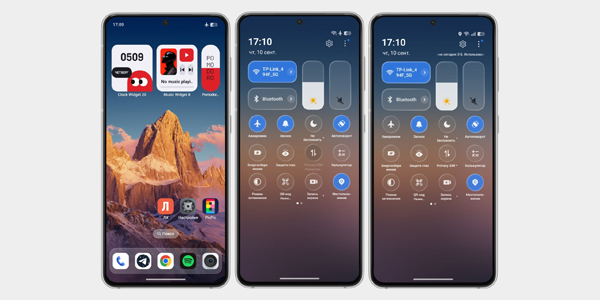
На Android откройте панель быстрых настроек свайпом сверху вниз, найдите кнопку «Режим полёта» или «Авиарежим» и отключите её.
На iPhone откройте «Пункт управления» движением вниз от правого верхнего угла и коснитесь значка самолёта.
Даже если авиарежим изначально был выключен, попробуйте активировать его примерно на 5–10 секунд, а затем снова отключить. Так беспроводные модули перезапустятся, после чего телефон повторно выполнит поиск доступных Wi-Fi-сетей.
Перезапустите смартфон
Иногда нормальной работе Wi-Fi мешает зависший сетевой процесс или переполненный системный кеш. При этом телефон способен показывать подключение к сети, хотя передача данных фактически уже не работает.
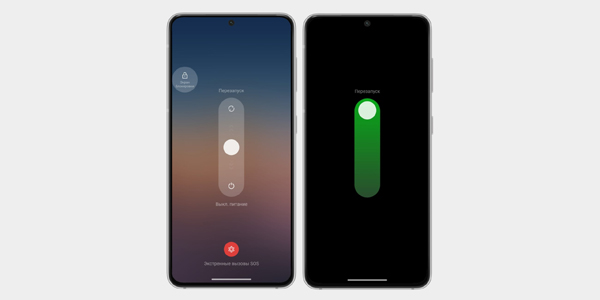
Обычная перезагрузка очищает оперативную память, заново запускает беспроводной модуль и помогает устранить временные программные сбои.
На Android удерживайте кнопку питания, после чего выберите пункт «Перезагрузить».
На iPhone быстро нажмите кнопку увеличения громкости, затем кнопку уменьшения громкости, после чего зажмите боковую клавишу и удерживайте её до появления логотипа Apple.
Осмотрите и перезапустите роутер
Маршрутизатор по сути представляет собой небольшой компьютер со своим процессором и оперативной памятью. Если он долго работает без перерыва, внутренние процессы могут зависнуть, а временная память — переполниться. В результате Wi-Fi-сеть продолжает отображаться, но роутер перестаёт нормально подключать устройства или передавать интернет.
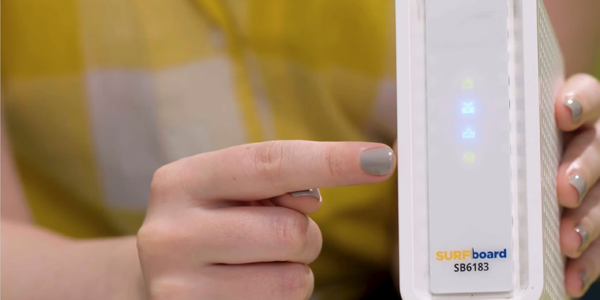
Для начала обратите внимание на световые индикаторы. Значок Wi-Fi и лампочка интернета, которая может быть обозначена как WAN или изображена в виде глобуса, обычно должны светиться или мигать зелёным либо синим. Если интернет-индикатор красный или вовсе не горит, проверьте, надёжно ли подключён кабель к соответствующему порту.
Если кабели установлены правильно, перезапустите маршрутизатор:
Отключите блок питания от розетки либо нажмите кнопку Power на корпусе, если она предусмотрена.
Подождите примерно 15–20 секунд, чтобы компоненты полностью обесточились, а временные данные очистились.
Снова включите устройство и дайте ему 2–3 минуты на загрузку и восстановление соединения с провайдером.
Не нажимайте тонким предметом кнопку Reset. Её длительное удержание возвращает маршрутизатор к заводским настройкам, после чего параметры подключения придётся настраивать заново.
Посмотрите, работает ли Wi-Fi на других устройствах
Чтобы быстрее найти источник сбоя, нужно понять, где именно возникла проблема: в телефоне, маршрутизаторе или на стороне интернет-провайдера.
Подключите к той же Wi-Fi-сети другое устройство — например, ноутбук, планшет или второй смартфон.
Если остальные гаджеты выходят в интернет без проблем, значит, домашняя сеть работает, а неисправность связана именно с вашим телефоном. Причиной могут быть его настройки, программный сбой или работа Wi-Fi-модуля.
Если доступ к интернету пропал на всех устройствах, искать проблему только в смартфоне нет смысла. Источником неполадки может быть роутер, кабель или линия провайдера.
Что проверить, если смартфон вообще не видит Wi-Fi
Когда нужная точка доступа пропадает из списка сетей, причиной чаще всего оказываются слишком большое расстояние до роутера, препятствия для сигнала, параметры маршрутизатора или несовместимый частотный диапазон.
Подойдите ближе к маршрутизатору
Сигнал Wi-Fi, особенно на высоких частотах, заметно ослабевает при прохождении через толстые стены, железобетонные конструкции, зеркала и другие препятствия.
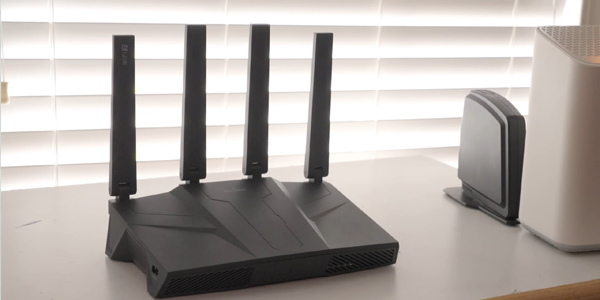
Если смартфон находится далеко от точки доступа или между устройствами несколько капитальных стен, название сети может полностью исчезнуть из списка.
Подойдите к маршрутизатору примерно на 1–2 метра, желательно так, чтобы между ним и телефоном не было серьёзных преград. Если сеть сразу появилась и подключение заработало, проблема заключается в слабом покрытии.
В такой ситуации стоит переставить роутер ближе к центральной части квартиры или рассмотреть установку Wi-Fi-репитера для расширения зоны сигнала.
Проверьте, не скрыто ли имя сети
В настройках маршрутизатора можно отключить трансляцию SSID — имени беспроводной сети. Сам Wi-Fi при этом продолжает работать, однако смартфон не показывает такую точку доступа во время обычного поиска.
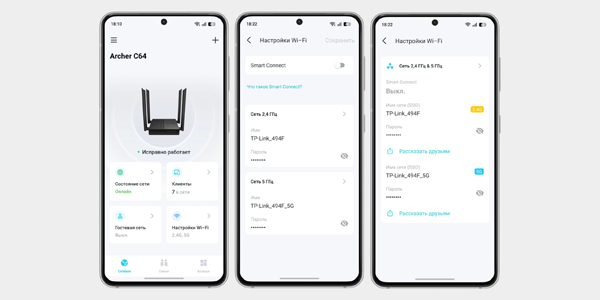
Если настройки роутера недавно менялись, проверьте параметр скрытия сети через фирменное приложение маршрутизатора, например TP-Link Tether, Keenetic, ASUS Router или Mi Home. Найдите настройки Wi-Fi и убедитесь, что функция «Скрыть SSID» или «Скрытая сеть» отключена.
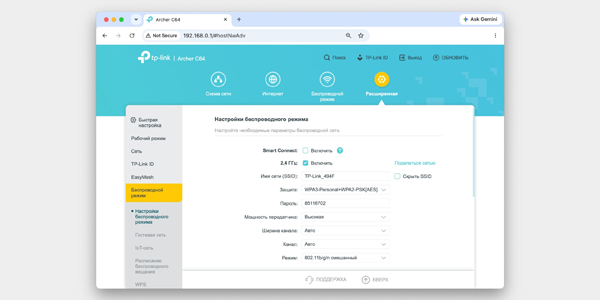
Если мобильного приложения нет, можно открыть панель управления маршрутизатором через браузер:
Введите локальный IP-адрес устройства, чаще всего это 192.168.1.1 или 192.168.0.1, после чего авторизуйтесь.
Откройте раздел с параметрами Wi-Fi или беспроводной сети.
Найдите функцию Hide SSID, «Скрыть SSID» или «Скрытая сеть», отключите её и сохраните изменения.
Уточните используемый диапазон Wi-Fi
Большинство современных маршрутизаторов поддерживает как минимум две частоты — 2,4 и 5 ГГц. У каждого диапазона есть свои особенности.
Сеть 2,4 ГГц работает на большем расстоянии и лучше проходит через стены. Диапазон 5 ГГц способен обеспечить более высокую скорость, но имеет меньший радиус действия и сильнее теряет сигнал за препятствиями.
Старые смартфоны могут вовсе не поддерживать 5 ГГц. В этом случае сеть, работающая только на такой частоте, просто не появится в списке доступных подключений.
Дополнительные сложности иногда возникают при включённой функции объединения диапазонов — Smart Connect, Band Steering или «Единая сеть». Некоторые устройства некорректно переключаются между частотами и периодически теряют соединение.
Если телефон не видит нужную сеть, временно отключите объединение диапазонов. Назначьте сетям 2,4 и 5 ГГц разные имена, например Home_2.4G и Home_5G, после чего попробуйте подключить смартфон к диапазону 2,4 ГГц.
Запустите повторный поиск сетей
Android и iOS не сканируют эфир непрерывно, поскольку постоянный поиск точек доступа увеличивал бы расход аккумулятора. Между проверками проходят небольшие интервалы, поэтому только что включённый маршрутизатор может появиться в списке не сразу.
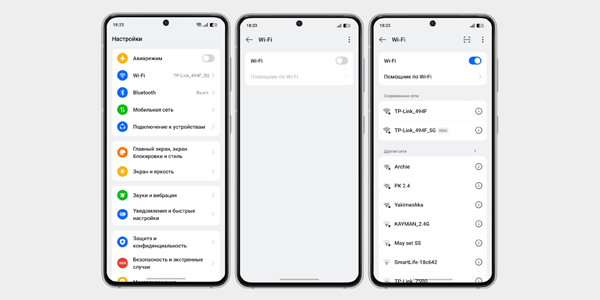
Проще всего принудительно запустить новое сканирование. Откройте параметры Wi-Fi на смартфоне, отключите беспроводную связь примерно на 3–5 секунд, а затем активируйте снова.
После этого телефон заново проверит доступные точки подключения.
Что делать при ошибке аутентификации или сообщении о неверном пароле
Такая ошибка появляется, когда смартфону и маршрутизатору не удаётся согласовать данные для защищённого подключения. Наиболее частая причина — неправильно введённый пароль, хотя иногда проблема связана с сохранёнными параметрами сети или режимом шифрования.
Ещё раз внимательно введите пароль
Ошибки при наборе встречаются гораздо чаще, чем кажется. Можно случайно поставить лишний пробел, нажать соседний символ или перепутать похожие знаки, например заглавную O и цифру 0.
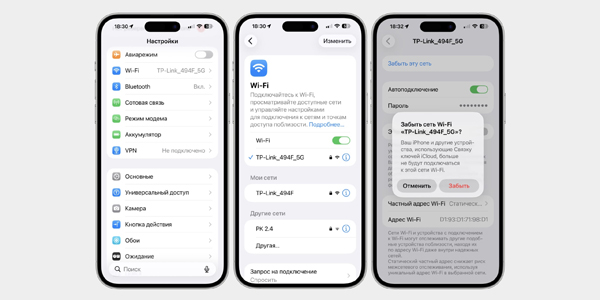
При вводе пароля нажмите значок глаза, чтобы отображались сами символы, а не точки или звёздочки. Так заметить опечатку намного проще.
Если точную комбинацию вы не помните, посмотрите заводские данные на наклейке маршрутизатора. Пароль может обозначаться как WPA-Key, Wi-Fi Password или PIN. Актуальный ключ также можно посмотреть на другом уже подключённом устройстве или в приложении роутера.
Удалите сохранённую сеть и подключитесь ещё раз
Телефон запоминает данные каждой Wi-Fi-сети: пароль, параметры шифрования и другие настройки подключения.
Если пароль на маршрутизаторе изменился либо сохранённый профиль оказался повреждён, смартфон продолжит использовать старую информацию и может бесконечно выдавать ошибку.
В таком случае сохранённое подключение лучше удалить полностью:
На Android откройте «Настройки» → «Сеть и интернет» или раздел Wi-Fi, выберите нужную сеть и нажмите «Забыть» либо «Удалить».
На iPhone перейдите в «Настройки» → Wi-Fi, коснитесь значка i возле названия точки доступа и выберите «Забыть эту сеть».
Затем снова найдите сеть в списке и введите действующий пароль вручную.
Исключите конфликт IP-адресов
Маршрутизатор обычно автоматически назначает всем подключённым устройствам разные локальные IP-адреса с помощью DHCP.
Иногда из-за сбоя один и тот же адрес может быть предложен сразу двум устройствам, например смартфону и ноутбуку или ТВ-приставке. В результате корректное подключение не устанавливается.
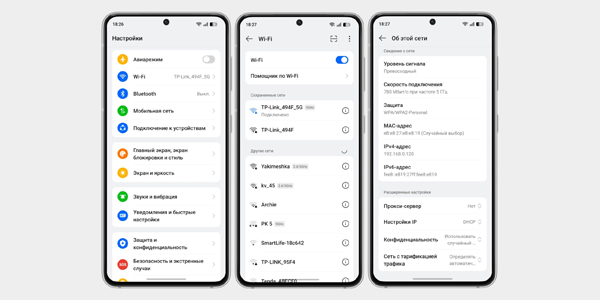
Откройте параметры текущей Wi-Fi-сети на телефоне и найдите пункт «Настройка IP», «IP-адрес» или похожий раздел. Там должен быть выбран DHCP, а не статический адрес.
После этого перезапустите телефон и маршрутизатор. При следующем подключении DHCP заново распределит доступные адреса.
Проверьте режим безопасности сети
Иногда смартфон и маршрутизатор используют несовместимые стандарты шифрования.
Например, если роутер настроен исключительно на WPA3, а старый телефон такой протокол не поддерживает, подключение может завершаться ошибкой. Проблемы возможны и при использовании более сложных корпоративных режимов вроде WPA-Enterprise.
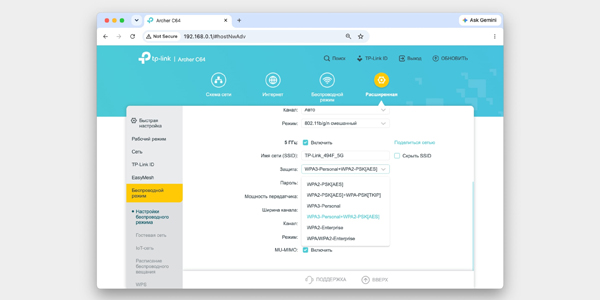
Для проверки откройте параметры безопасности Wi-Fi в приложении маршрутизатора или его веб-интерфейсе:
Найдите пункт Security Mode, «Режим безопасности» или «Тип шифрования».
В качестве совместимого варианта можно использовать WPA2-PSK (WPA2-Personal) с AES.
Если доступен смешанный режим WPA2/WPA3 Personal, он позволяет новым устройствам использовать WPA3, а старым подключаться через WPA2.
После изменения параметров сохраните настройки и перезапустите беспроводную сеть.
На короткое время отключите защиту сети
Это следует делать исключительно как диагностический тест. Такой способ помогает понять, действительно ли проблема связана с паролем или протоколом шифрования.
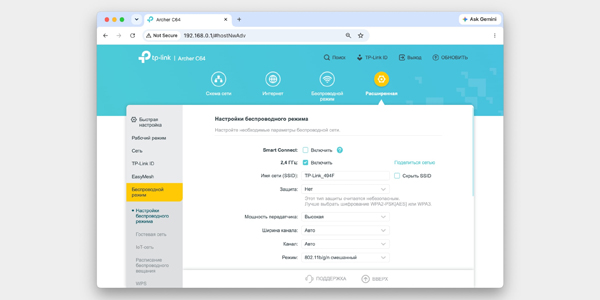
Откройте параметры безопасности Wi-Fi и временно установите вариант «Без защиты», который также может называться Open или No Security.
Если смартфон сразу подключился и интернет появился, искать причину следует в пароле, регистре символов или настройках WPA2/WPA3.
Если подключение не заработало даже в открытой сети, пароль здесь ни при чём. Возможен программный сбой телефона, ошибка сетевого модуля или фильтрация устройств по MAC-адресу на роутере.
После проверки обязательно снова включите защиту. Оставлять домашнюю беспроводную сеть открытой небезопасно, поскольку к ней сможет подключиться любой человек, находящийся в зоне сигнала.
Что предпринять, если Wi-Fi подключён, а доступа к интернету нет
Сообщение «Подключено, без доступа к интернету» говорит о том, что смартфон установил локальную связь с маршрутизатором, однако сам роутер не может получить данные из внешней сети.
Проверьте состояние услуги у провайдера
Сначала исключите причины, которые не связаны с телефоном. Интернет может пропасть из-за недостатка средств на счёте, аварии на линии или технических работ у провайдера.
Посмотрите на индикатор WAN или Internet на маршрутизаторе. Обычно он должен светиться зелёным или синим. Красный, оранжевый цвет либо отсутствие индикации может означать, что внешнее соединение не установлено.
Уточните баланс. Через мобильный интернет войдите в личный кабинет оператора и проверьте состояние счёта.
Обратитесь в поддержку. Если с оплатой всё нормально, уточните, нет ли аварии, повреждения линии или плановых технических работ.
Снова проверьте сеть на другом устройстве
Чтобы не менять настройки телефона без необходимости, подключите к тому же Wi-Fi ещё один гаджет: планшет, ноутбук, телевизор или другой смартфон.
Если интернет отсутствует на всех устройствах, вероятнее всего, проблема связана с маршрутизатором либо провайдером. Настройки отдельного телефона здесь не помогут.
Если остальные устройства работают нормально, а интернет отсутствует только на одном смартфоне, причина локальная. Стоит проверять его настройки, кеш сети и сторонние приложения.
Попробуйте использовать другие DNS-серверы
DNS преобразует привычные человеку имена сайтов в цифровые IP-адреса, с которыми работают сетевые устройства.
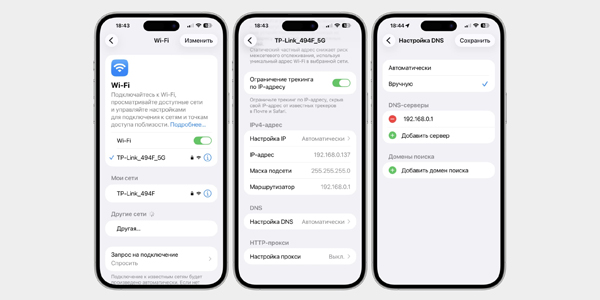
Если DNS-сервер провайдера временно перестал отвечать, телефон может оставаться подключённым к Wi-Fi, однако сайты и приложения не будут получать данные.
Для проверки можно временно установить публичный DNS.
На Android откройте «Настройки» → «Сеть и интернет» → «Частный DNS». Выберите вариант с именем хоста поставщика и укажите подходящий публичный DNS.
На iPhone перейдите в «Настройки» → Wi-Fi, нажмите значок i возле используемой сети, выберите «Настройка DNS», включите ручной режим и укажите, например, 8.8.8.8.
Сохраните изменения, затем попробуйте открыть любую веб-страницу.
Проверьте правильность даты и времени
Сайты и мобильные приложения используют защищённые SSL/TLS-соединения. Сертификаты имеют определённый срок действия, поэтому неправильная дата на смартфоне способна привести к ошибкам при установлении защищённого соединения.
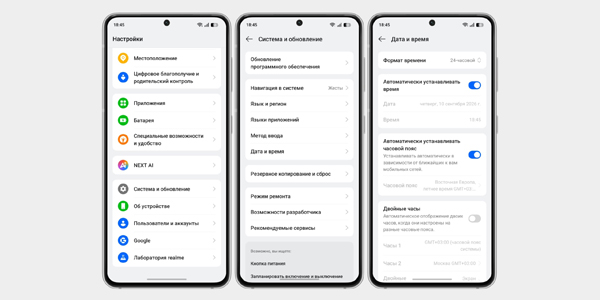
Такое иногда случается после полного разряда аккумулятора или системного сбоя.
Исправить параметры можно следующим образом:
Откройте «Настройки» и найдите раздел «Дата и время». На Android он чаще располагается в меню «Система» либо «Общие настройки», а на iPhone — в разделе «Основные».
Активируйте автоматическое определение даты и времени или использование сетевого времени.
Если автоматическая синхронизация не сработала, вручную задайте актуальные дату, время и часовой пояс.
Временно отключите VPN и приложения, работающие с трафиком
VPN-клиенты, антивирусные программы и блокировщики рекламы способны пропускать интернет-трафик через собственные виртуальные адаптеры или прокси.
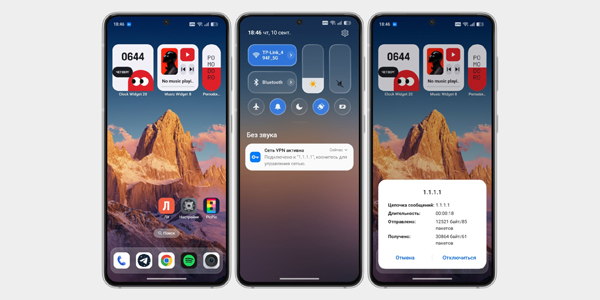
Если VPN-сервер перестал отвечать либо защитное приложение работает с ошибкой, подключение к Wi-Fi может сохраниться, хотя сайты и онлайн-сервисы перестанут открываться.
Для диагностики временно отключите программы, вмешивающиеся в сетевое соединение:
Остановите активное VPN-подключение в приложении или системных параметрах.
Приостановите работу антивирусов и блокировщиков рекламы, если они установлены.
Если ничего не изменилось, откройте сетевые настройки устройства, найдите раздел с VPN и профилями управления и временно удалите сохранённую конфигурацию.
Проверьте подключение в безопасном режиме
Причиной сбоя может оказаться приложение, которое работает в фоне и вмешивается в передачу сетевых данных. Иногда так ведут себя программы для экономии заряда, оптимизаторы или различные системные утилиты.
На Android определить такую проблему можно с помощью Safe Mode. В безопасном режиме сторонние приложения временно отключаются, а система запускается только с базовыми службами.
Войти в безопасный режим на Android обычно можно одним из двух способов:
Через меню питания: зажмите кнопку включения, затем удерживайте пункт «Выключение» на экране, пока не появится предложение перейти в безопасный режим.
С помощью кнопок: выключите смартфон полностью, запустите его снова и при появлении логотипа производителя удерживайте клавишу уменьшения громкости до окончания загрузки.
В iPhone аналогичного полноценного Safe Mode для обычного пользователя нет. Для диагностики можно временно ограничить фоновую работу программ через «Настройки» → «Основные» → «Обновление контента».
Если после запуска Android в безопасном режиме Wi-Fi заработал, скорее всего, соединению мешает одна из недавно установленных программ. Вспомните, какие приложения появились незадолго до проблемы, и попробуйте удалить их.
Чтобы выйти из Safe Mode, достаточно обычной перезагрузки смартфона.
Что делать, если ничего не помогло: сбросьте сетевые параметры
Если предыдущие методы не дали результата, можно воспользоваться одной из последних программных мер — полностью сбросить настройки сети на смартфоне.
Такая процедура удаляет ошибочные конфигурации и накопленные параметры подключений, возвращая сетевые службы к исходному состоянию.
Учтите, что после сброса исчезнут сохранённые Wi-Fi-сети и их пароли. Также могут быть удалены Bluetooth-пары и VPN-профили. Поэтому заранее убедитесь, что знаете пароли от нужных домашних и рабочих сетей.
Как сбросить параметры сети на Android
Названия разделов и пунктов меню на Android могут немного отличаться в зависимости от производителя и фирменной оболочки, однако принцип действий примерно одинаков.
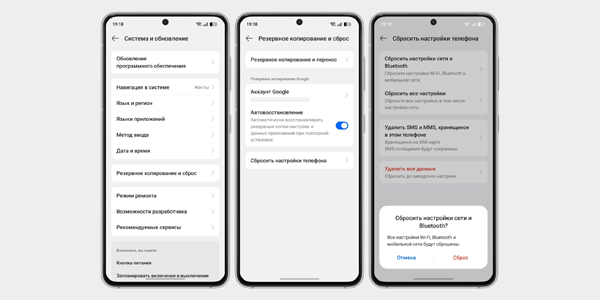
Откройте «Настройки» и найдите раздел «Система».
Перейдите в меню «Сброс» или «Сброс параметров».
Выберите вариант «Сбросить настройки Wi-Fi, мобильной сети и Bluetooth» либо «Сброс сетевых настроек».
Подтвердите действие, при необходимости введите пароль разблокировки и дождитесь завершения процедуры.
Как выполнить сброс сетевых настроек на iPhone
В iOS сброс выполняется автоматически и касается только сетевых параметров. Фотографии, контакты, приложения и другие личные данные эта процедура не удаляет.
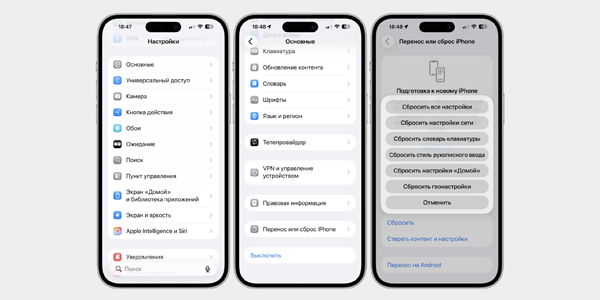
Откройте «Настройки» и перейдите в «Основные».
Пролистайте меню вниз и выберите «Перенос или сброс iPhone».
Нажмите «Сброс», а затем выберите «Сбросить настройки сети».
Введите код-пароль смартфона и подтвердите действие.
После автоматической перезагрузки останется снова выбрать домашнюю Wi-Fi-сеть из списка доступных и ввести пароль.
Ответы на популярные вопросы
Почему телефон не подключается к Wi-Fi?
Причина может быть как в самом смартфоне, так и в роутере или работе провайдера. Начните с простых действий: отключите авиарежим, перезагрузите телефон и маршрутизатор, а затем проверьте, работает ли интернет на других устройствах.
Что делать, если смартфон вообще не видит Wi-Fi-сеть?
Подойдите ближе к роутеру и обновите список сетей, отключив и снова включив Wi-Fi. Если сеть не появилась, проверьте, не скрыт ли SSID и поддерживает ли телефон используемый диапазон 2,4 или 5 ГГц.
Почему появляется ошибка аутентификации Wi-Fi?
Чаще всего проблема связана с неправильным паролем, устаревшими сохранёнными настройками или несовместимым режимом безопасности. Попробуйте удалить сеть из памяти смартфона, подключиться к ней заново и проверить параметры WPA2/WPA3 на роутере.
Что делать, если Wi-Fi подключён, но интернета нет?
Сначала проверьте интернет на другом устройстве. Если он не работает нигде, вероятнее всего, проблема связана с роутером или провайдером; если сбой только на одном телефоне, стоит проверить DNS, VPN, дату и время, а также сетевые настройки смартфона.
Почему интернет через Wi-Fi работает на других устройствах, а на телефоне нет?
В таком случае проблема почти наверняка локальная. Причиной могут быть повреждённый профиль сети, конфликт IP-адресов, стороннее приложение, VPN, блокировщик рекламы или системный сбой.
Поможет ли перезагрузка роутера, если Wi-Fi не работает?
Да, это один из первых шагов диагностики. Отключите роутер от питания примерно на 15–20 секунд, затем включите его и подождите несколько минут, пока он полностью загрузится и восстановит соединение с провайдером.
Нужно ли нажимать Reset на роутере при проблемах с Wi-Fi?
Нет, без необходимости делать этого не стоит. Кнопка Reset обычно возвращает устройство к заводским настройкам, после чего интернет и беспроводную сеть может потребоваться настраивать заново.
Почему телефон не видит сеть 5 ГГц?
Старые смартфоны могут не поддерживать диапазон 5 ГГц. Кроме того, такая сеть имеет меньший радиус покрытия и сильнее теряет сигнал за стенами, поэтому иногда помогает подключение к 2,4 ГГц.
Что делать, если пароль Wi-Fi точно правильный, но телефон всё равно не подключается?
Удалите сохранённую сеть и создайте подключение заново. Также проверьте, используется ли DHCP вместо статического IP и совместим ли режим защиты роутера с вашим смартфоном.
Может ли VPN мешать работе Wi-Fi?
Да. Если VPN-сервер не отвечает или приложение работает некорректно, телефон может оставаться подключённым к Wi-Fi, но доступ к сайтам и приложениям пропадёт. Для проверки временно отключите VPN.
Когда стоит сбрасывать сетевые настройки смартфона?
Это имеет смысл, если более простые способы не помогли. Сброс удаляет сохранённые Wi-Fi-сети, некоторые Bluetooth-подключения и VPN-профили, но не затрагивает фотографии, контакты и приложения.
Удалятся ли данные после сброса сетевых настроек?
Личные файлы и приложения останутся на месте. Однако пароли от Wi-Fi, сетевые параметры и часть сохранённых подключений придётся настраивать заново.