- З чого краще почати: кілька швидких перевірок
- Що перевірити, якщо смартфон взагалі не бачить Wi-Fi
- Що робити при помилці автентифікації або повідомленні про неправильний пароль
- Що робити, якщо Wi-Fi підключений, а доступу до інтернету немає
- Що робити, якщо нічого не допомогло: скиньте мережеві параметри
- Відповіді на популярні запитання (12)
- Оцініть автора (1)
 Якщо телефон не підключається до Wi-Fi, спочатку перевірте авіарежим, перезавантажте смартфон і роутер, а потім впевніться, що інтернет працює на інших пристроях. Якщо мережа видна, але підключення не встановлюється, варто перевірити пароль, настройки IP, діапазон 2,4/5 ГГц і режим безпеки. Коли Wi-Fi підключений, а інтернету все ще немає, причина може бути в DNS, VPN, налаштуваннях провайдера або системному збої самого телефона.
Отже, Чому телефон не підключається до Wi-Fi та як відновити інтернет - далі у нашій статті
Іноді проблему вдається вирішити найпростішим способом — звичайним перезавантаженням пристрою.
З чого краще почати: кілька швидких перевірок
Перш ніж розбиратися у складних системних параметрах або звертатися до служби підтримки, варто перевірити найочевидніші причини. Саме такі дрібниці нерідко заважають підключенню й водночас усуваються за кілька хвилин.
Перевірте, чи вимкнений авіарежим
Коли на смартфоні активований режим польоту, пристрій вимикає радіомодулі, включно з мобільним зв'язком, Bluetooth і Wi-Fi. У такому стані підключитися до бездротового роутера не вийде. Зрозуміти, чи ввімкнений авіарежим, можна за значком літака в рядку стану.
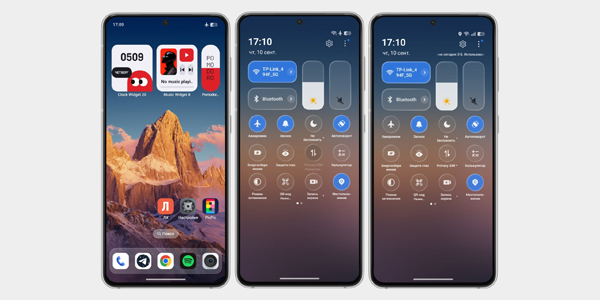
На Android відкрийте панель швидких налаштувань свайпом зверху вниз, знайдіть кнопку «Режим польоту» або «Авіарежим» і вимкніть її.
На iPhone відкрийте «Пункт керування» рухом вниз від правого верхнього кута й торкніться значка літака.
Навіть якщо авіарежим спочатку був вимкнений, спробуйте активувати його приблизно на 5–10 секунд, а потім знову вимкнути. Так бездротові модулі перезапустяться, після чого телефон повторно виконає пошук доступних Wi-Fi-мереж.
Перезапустіть смартфон
Іноді нормальній роботі Wi-Fi заважає завислий мережевий процес або переповнений системний кеш. При цьому телефон може показувати підключення до мережі, хоча передавання даних фактично вже не працює.
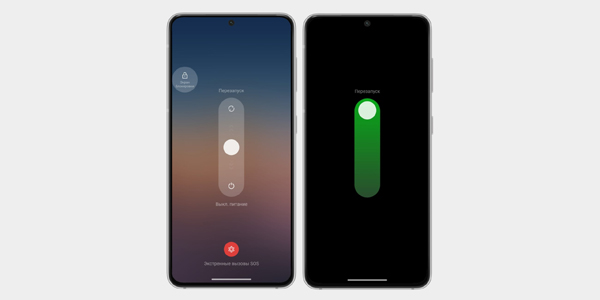
Звичайне перезавантаження очищає оперативну пам'ять, заново запускає бездротовий модуль і допомагає усунути тимчасові програмні збої.
На Android утримуйте кнопку живлення, після чого виберіть пункт «Перезавантажити».
На iPhone швидко натисніть кнопку збільшення гучності, потім кнопку зменшення гучності, після чого затисніть бічну клавішу й утримуйте її до появи логотипа Apple.
Огляньте та перезапустіть роутер
Маршрутизатор по суті є невеликим комп'ютером із власним процесором та оперативною пам'яттю. Якщо він довго працює без перерви, внутрішні процеси можуть зависнути, а тимчасова пам'ять — переповнитися. У результаті Wi-Fi-мережа продовжує відображатися, але роутер перестає нормально підключати пристрої або передавати інтернет.
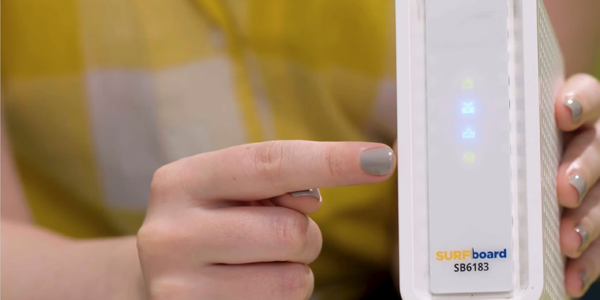
Для початку зверніть увагу на світлові індикатори. Значок Wi-Fi та лампочка інтернету, яка може бути позначена як WAN або зображена у вигляді глобуса, зазвичай мають світитися або блимати зеленим чи синім. Якщо інтернет-індикатор червоний або взагалі не світиться, перевірте, чи надійно підключений кабель до відповідного порту.
Якщо кабелі підключені правильно, перезапустіть маршрутизатор:
Від'єднайте блок живлення від розетки або натисніть кнопку Power на корпусі, якщо вона передбачена.
Зачекайте приблизно 15–20 секунд, щоб компоненти повністю знеструмилися, а тимчасові дані очистилися.
Знову ввімкніть пристрій і дайте йому 2–3 хвилини на завантаження та відновлення з'єднання з провайдером.
Не натискайте тонким предметом кнопку Reset. Її тривале утримання повертає маршрутизатор до заводських налаштувань, після чого параметри підключення доведеться налаштовувати заново.
Перевірте, чи працює Wi-Fi на інших пристроях
Щоб швидше знайти джерело збою, потрібно зрозуміти, де саме виникла проблема: у телефоні, маршрутизаторі чи на стороні інтернет-провайдера.
Підключіть до тієї ж Wi-Fi-мережі інший пристрій — наприклад, ноутбук, планшет або другий смартфон.
Якщо інші гаджети виходять в інтернет без проблем, отже, домашня мережа працює, а несправність пов'язана саме з вашим телефоном. Причиною можуть бути його налаштування, програмний збій або робота Wi-Fi-модуля.
Якщо доступ до інтернету зник на всіх пристроях, шукати проблему лише у смартфоні немає сенсу. Джерелом несправності може бути роутер, кабель або лінія провайдера.
Що перевірити, якщо смартфон взагалі не бачить Wi-Fi
Коли потрібна точка доступу зникає зі списку мереж, причиною найчастіше виявляються надто велика відстань до роутера, перешкоди для сигналу, параметри маршрутизатора або несумісний частотний діапазон.
Підійдіть ближче до маршрутизатора
Сигнал Wi-Fi, особливо на високих частотах, помітно слабшає під час проходження крізь товсті стіни, залізобетонні конструкції, дзеркала та інші перешкоди.
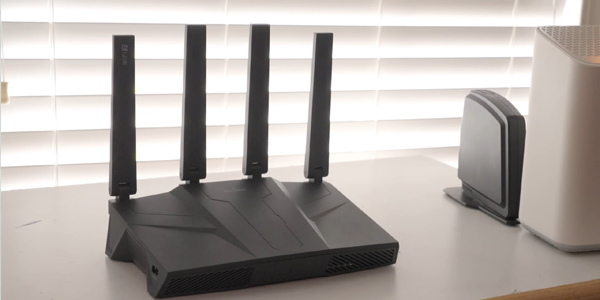
Якщо смартфон знаходиться далеко від точки доступу або між пристроями є кілька капітальних стін, назва мережі може повністю зникнути зі списку.
Підійдіть до маршрутизатора приблизно на 1–2 метри, бажано так, щоб між ним і телефоном не було серйозних перешкод. Якщо мережа одразу з'явилася і підключення запрацювало, проблема полягає у слабкому покритті.
У такій ситуації варто переставити роутер ближче до центральної частини квартири або розглянути встановлення Wi-Fi-репітера для розширення зони сигналу.
Перевірте, чи не приховане ім'я мережі
У налаштуваннях маршрутизатора можна вимкнути трансляцію SSID — імені бездротової мережі. Сам Wi-Fi при цьому продовжує працювати, однак смартфон не показує таку точку доступу під час звичайного пошуку.
Якщо налаштування роутера нещодавно змінювалися, перевірте параметр приховування мережі через фірмовий застосунок маршрутизатора, наприклад TP-Link Tether, Keenetic, ASUS Router або Mi Home. Знайдіть налаштування Wi-Fi і переконайтеся, що функція «Приховати SSID» або «Прихована мережа» вимкнена.
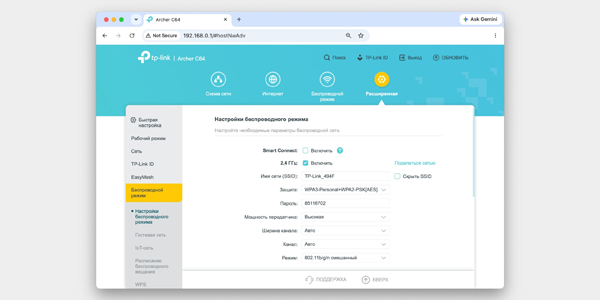
Якщо мобільного застосунку немає, можна відкрити панель керування маршрутизатором через браузер:
Введіть локальну IP-адресу пристрою, найчастіше це 192.168.1.1 або 192.168.0.1, після чого авторизуйтеся.
Відкрийте розділ із параметрами Wi-Fi або бездротової мережі.
Знайдіть функцію Hide SSID, «Приховати SSID» або «Прихована мережа», вимкніть її та збережіть зміни.
Уточніть використовуваний діапазон Wi-Fi
Більшість сучасних маршрутизаторів підтримують щонайменше дві частоти — 2,4 і 5 ГГц. Кожен діапазон має свої особливості.
Мережа 2,4 ГГц працює на більшій відстані та краще проходить крізь стіни. Діапазон 5 ГГц здатний забезпечити вищу швидкість, але має менший радіус дії та сильніше втрачає сигнал за перешкодами.
Старі смартфони можуть узагалі не підтримувати 5 ГГц. У такому разі мережа, що працює лише на цій частоті, просто не з'явиться у списку доступних підключень.
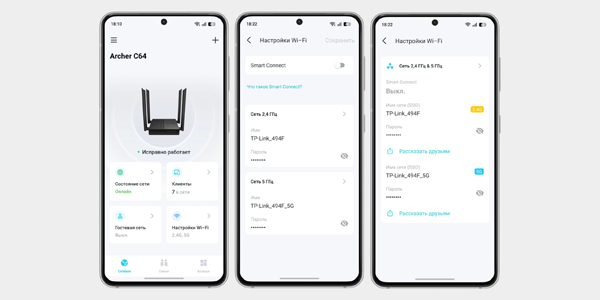
Додаткові складнощі іноді виникають при ввімкненій функції об'єднання діапазонів — Smart Connect, Band Steering або «Єдина мережа». Деякі пристрої некоректно перемикаються між частотами й періодично втрачають з'єднання.
Якщо телефон не бачить потрібну мережу, тимчасово вимкніть об'єднання діапазонів. Надайте мережам 2,4 і 5 ГГц різні назви, наприклад Home_2.4G і Home_5G, після чого спробуйте підключити смартфон до діапазону 2,4 ГГц.
Запустіть повторний пошук мереж
Android та iOS не сканують ефір безперервно, оскільки постійний пошук точок доступу збільшував би витрату заряду акумулятора. Між перевірками проходять невеликі інтервали, тому щойно ввімкнений маршрутизатор може з'явитися у списку не одразу.
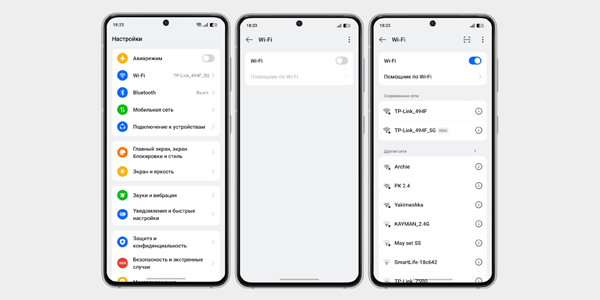
Найпростіше примусово запустити нове сканування. Відкрийте параметри Wi-Fi на смартфоні, вимкніть бездротовий зв'язок приблизно на 3–5 секунд, а потім активуйте знову.
Після цього телефон заново перевірить доступні точки підключення.
Що робити при помилці автентифікації або повідомленні про неправильний пароль
Така помилка з'являється, коли смартфону та маршрутизатору не вдається узгодити дані для захищеного підключення. Найчастіша причина — неправильно введений пароль, хоча іноді проблема пов'язана зі збереженими параметрами мережі або режимом шифрування.
Ще раз уважно введіть пароль
Помилки під час набору трапляються набагато частіше, ніж здається. Можна випадково поставити зайвий пробіл, натиснути сусідній символ або переплутати схожі знаки, наприклад велику літеру O і цифру 0.
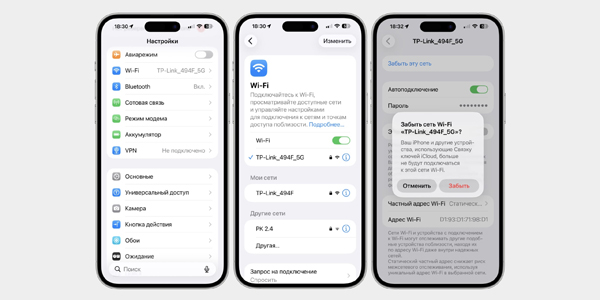
Під час введення пароля натисніть значок ока, щоб відображалися самі символи, а не крапки чи зірочки. Так помітити помилку набагато простіше.
Якщо точну комбінацію ви не пам'ятаєте, подивіться заводські дані на наклейці маршрутизатора. Пароль може позначатися як WPA-Key, Wi-Fi Password або PIN. Актуальний ключ також можна переглянути на іншому вже підключеному пристрої або в застосунку роутера.
Видаліть збережену мережу та підключіться ще раз
Телефон запам'ятовує дані кожної Wi-Fi-мережі: пароль, параметри шифрування та інші налаштування підключення.
Якщо пароль на маршрутизаторі змінився або збережений профіль виявився пошкодженим, смартфон продовжить використовувати стару інформацію й може безкінечно видавати помилку.
У такому разі збережене підключення краще повністю видалити:
На Android відкрийте «Налаштування» → «Мережа та інтернет» або розділ Wi-Fi, виберіть потрібну мережу та натисніть «Забути» або «Видалити».
На iPhone перейдіть у «Налаштування» → Wi-Fi, торкніться значка i біля назви точки доступу та виберіть «Забути цю мережу».
Після цього знову знайдіть мережу у списку та введіть чинний пароль вручну.
Виключіть конфлікт IP-адрес
Маршрутизатор зазвичай автоматично призначає всім підключеним пристроям різні локальні IP-адреси за допомогою DHCP.
Іноді через збій одна й та сама адреса може бути запропонована відразу двом пристроям, наприклад смартфону й ноутбуку або ТВ-приставці. У результаті коректне підключення не встановлюється.
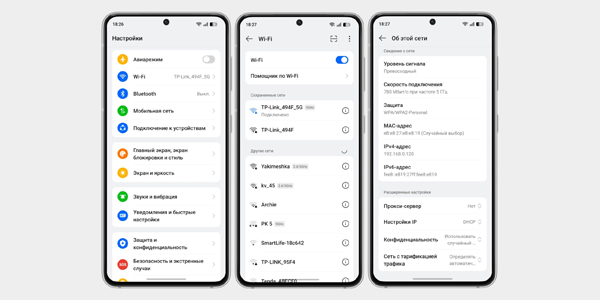
Відкрийте параметри поточної Wi-Fi-мережі на телефоні та знайдіть пункт «Налаштування IP», «IP-адреса» або схожий розділ. Там має бути вибрано DHCP, а не статичну адресу.
Після цього перезапустіть телефон і маршрутизатор. Під час наступного підключення DHCP заново розподілить доступні адреси.
Перевірте режим безпеки мережі
Іноді смартфон і маршрутизатор використовують несумісні стандарти шифрування.
Наприклад, якщо роутер налаштований виключно на WPA3, а старий телефон цей протокол не підтримує, підключення може завершуватися помилкою. Проблеми можливі й під час використання складніших корпоративних режимів на кшталт WPA-Enterprise.
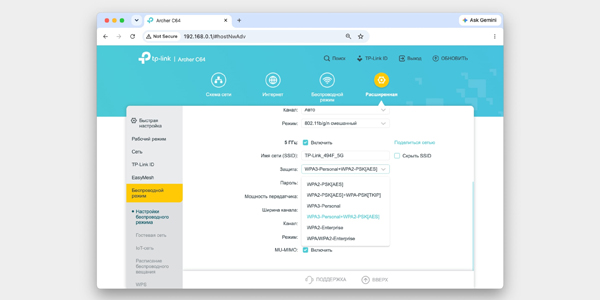
Для перевірки відкрийте параметри безпеки Wi-Fi у застосунку маршрутизатора або його веб-інтерфейсі:
Знайдіть пункт Security Mode, «Режим безпеки» або «Тип шифрування».
Як сумісний варіант можна використовувати WPA2-PSK (WPA2-Personal) з AES.
Якщо доступний змішаний режим WPA2/WPA3 Personal, він дозволяє новим пристроям використовувати WPA3, а старим підключатися через WPA2.
Після зміни параметрів збережіть налаштування та перезапустіть бездротову мережу.
На короткий час вимкніть захист мережі
Це варто робити виключно як діагностичний тест. Такий спосіб допомагає зрозуміти, чи справді проблема пов'язана з паролем або протоколом шифрування.
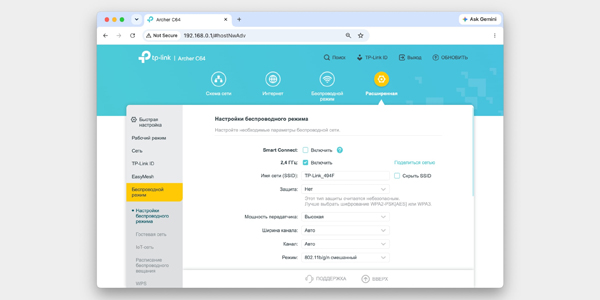
Відкрийте параметри безпеки Wi-Fi і тимчасово встановіть варіант «Без захисту», який також може називатися Open або No Security.
Якщо смартфон одразу підключився й інтернет з'явився, шукати причину слід у паролі, регістрі символів або налаштуваннях WPA2/WPA3.
Якщо підключення не запрацювало навіть у відкритій мережі, пароль тут ні до чого. Можливий програмний збій телефона, помилка мережевого модуля або фільтрація пристроїв за MAC-адресою на роутері.
Після перевірки обов'язково знову ввімкніть захист. Залишати домашню бездротову мережу відкритою небезпечно, оскільки до неї зможе підключитися будь-хто, хто перебуває в зоні сигналу.
Що робити, якщо Wi-Fi підключений, а доступу до інтернету немає
Повідомлення «Підключено, без доступу до інтернету» означає, що смартфон встановив локальний зв'язок із маршрутизатором, однак сам роутер не може отримати дані із зовнішньої мережі.
Перевірте стан послуги у провайдера
Спочатку виключіть причини, які не пов'язані з телефоном. Інтернет може зникнути через недостатню кількість коштів на рахунку, аварію на лінії або технічні роботи у провайдера.
Подивіться на індикатор WAN або Internet на маршрутизаторі. Зазвичай він має світитися зеленим або синім. Червоний, помаранчевий колір або відсутність індикації можуть означати, що зовнішнє з'єднання не встановлено.
Уточніть баланс. Через мобільний інтернет увійдіть до особистого кабінету оператора та перевірте стан рахунку.
Зверніться до підтримки. Якщо з оплатою все гаразд, уточніть, чи немає аварії, пошкодження лінії або запланованих технічних робіт.
Ще раз перевірте мережу на іншому пристрої
Щоб не змінювати налаштування телефона без потреби, підключіть до того самого Wi-Fi ще один гаджет: планшет, ноутбук, телевізор або інший смартфон.
Якщо інтернет відсутній на всіх пристроях, найімовірніше, проблема пов'язана з маршрутизатором або провайдером. Налаштування окремого телефона тут не допоможуть.
Якщо інші пристрої працюють нормально, а інтернет відсутній лише на одному смартфоні, причина локальна. Варто перевіряти його налаштування, кеш мережі та сторонні застосунки.
Спробуйте використовувати інші DNS-сервери
DNS перетворює звичні для людини назви сайтів на цифрові IP-адреси, з якими працюють мережеві пристрої.
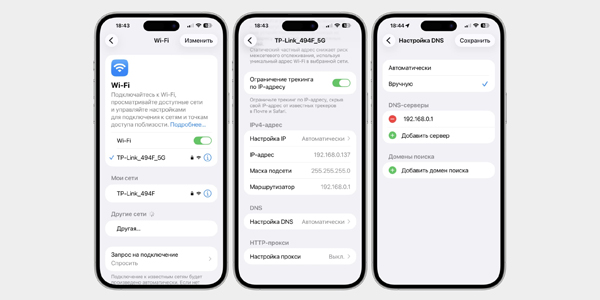
Якщо DNS-сервер провайдера тимчасово перестав відповідати, телефон може залишатися підключеним до Wi-Fi, однак сайти та застосунки не отримуватимуть дані.
Для перевірки можна тимчасово встановити публічний DNS.
На Android відкрийте «Налаштування» → «Мережа та інтернет» → «Приватний DNS». Виберіть варіант з ім'ям хоста постачальника та вкажіть відповідний публічний DNS.
На iPhone перейдіть у «Налаштування» → Wi-Fi, натисніть значок i біля мережі, що використовується, виберіть «Налаштування DNS», увімкніть ручний режим і вкажіть, наприклад, 8.8.8.8.
Збережіть зміни, а потім спробуйте відкрити будь-яку вебсторінку.
Перевірте правильність дати й часу
Сайти та мобільні застосунки використовують захищені SSL/TLS-з'єднання. Сертифікати мають певний строк дії, тому неправильна дата на смартфоні може призвести до помилок під час встановлення захищеного з'єднання.
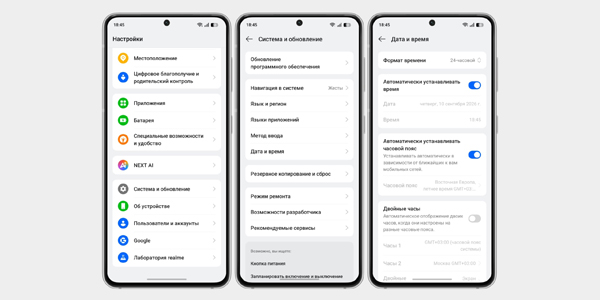
Таке іноді трапляється після повного розрядження акумулятора або системного збою.
Виправити параметри можна таким чином:
Відкрийте «Налаштування» і знайдіть розділ «Дата й час». На Android він частіше розташований у меню «Система» або «Загальні налаштування», а на iPhone — у розділі «Основні».
Активуйте автоматичне визначення дати й часу або використання мережевого часу.
Якщо автоматична синхронізація не спрацювала, вручну встановіть актуальні дату, час і часовий пояс.
Тимчасово вимкніть VPN і застосунки, що працюють із трафіком
VPN-клієнти, антивірусні програми та блокувальники реклами здатні пропускати інтернет-трафік через власні віртуальні адаптери або проксі.
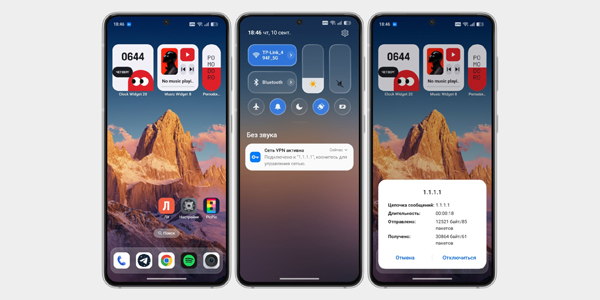
Якщо VPN-сервер перестав відповідати або захисний застосунок працює з помилкою, підключення до Wi-Fi може зберігатися, хоча сайти й онлайн-сервіси перестануть відкриватися.
Для діагностики тимчасово вимкніть програми, що втручаються у мережеве з'єднання:
Зупиніть активне VPN-підключення в застосунку або системних параметрах.
Призупиніть роботу антивірусів і блокувальників реклами, якщо вони встановлені.
Якщо нічого не змінилося, відкрийте мережеві налаштування пристрою, знайдіть розділ із VPN і профілями керування та тимчасово видаліть збережену конфігурацію.
Перевірте підключення в безпечному режимі
Причиною збою може виявитися застосунок, який працює у фоновому режимі та втручається в передавання мережевих даних. Іноді так поводяться програми для економії заряду, оптимізатори або різні системні утиліти.
На Android визначити таку проблему можна за допомогою Safe Mode. У безпечному режимі сторонні застосунки тимчасово вимикаються, а система запускається лише з базовими службами.
Увійти в безпечний режим на Android зазвичай можна одним із двох способів:
Через меню живлення: затисніть кнопку ввімкнення, потім утримуйте пункт «Вимкнення» на екрані, доки не з'явиться пропозиція перейти в безпечний режим.
За допомогою кнопок: повністю вимкніть смартфон, знову запустіть його та при появі логотипа виробника утримуйте клавішу зменшення гучності до завершення завантаження.
В iPhone аналогічного повноцінного Safe Mode для звичайного користувача немає. Для діагностики можна тимчасово обмежити фонову роботу програм через «Налаштування» → «Основні» → «Оновлення контенту».
Якщо після запуску Android у безпечному режимі Wi-Fi запрацював, найімовірніше, з'єднанню заважає одна з нещодавно встановлених програм. Пригадайте, які застосунки з'явилися незадовго до виникнення проблеми, і спробуйте їх видалити.
Щоб вийти із Safe Mode, достатньо звичайного перезавантаження смартфона.
Що робити, якщо нічого не допомогло: скиньте мережеві параметри
Якщо попередні способи не дали результату, можна скористатися одним з останніх програмних заходів — повністю скинути налаштування мережі на смартфоні.
Така процедура видаляє помилкові конфігурації та накопичені параметри підключень, повертаючи мережеві служби до початкового стану.
Врахуйте, що після скидання зникнуть збережені Wi-Fi-мережі та їхні паролі. Також можуть бути видалені Bluetooth-пари й VPN-профілі. Тому заздалегідь переконайтеся, що знаєте паролі від потрібних домашніх і робочих мереж.
Як скинути параметри мережі на Android
Назви розділів і пунктів меню на Android можуть трохи відрізнятися залежно від виробника та фірмової оболонки, однак принцип дій приблизно однаковий.
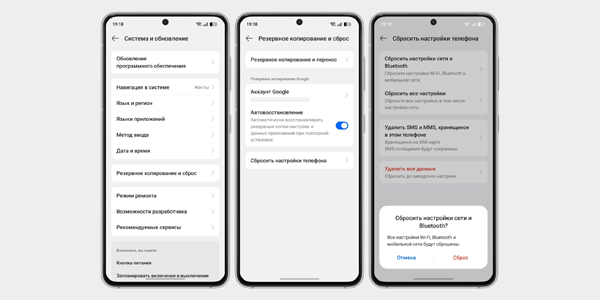
Відкрийте «Налаштування» і знайдіть розділ «Система».
Перейдіть у меню «Скидання» або «Скидання параметрів».
Виберіть варіант «Скинути налаштування Wi-Fi, мобільної мережі та Bluetooth» або «Скидання мережевих налаштувань».
Підтвердьте дію, за потреби введіть пароль розблокування та дочекайтеся завершення процедури.
Як виконати скидання мережевих налаштувань на iPhone
В iOS скидання виконується автоматично й стосується лише мережевих параметрів. Фотографії, контакти, застосунки та інші особисті дані ця процедура не видаляє.
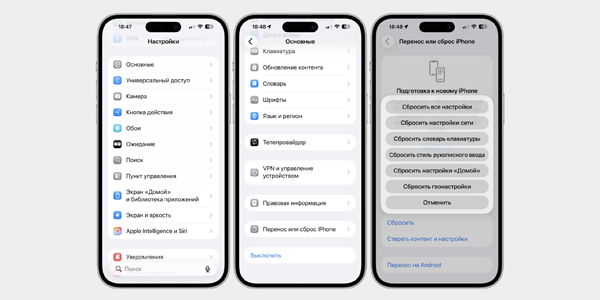
Відкрийте «Налаштування» і перейдіть у «Основні».
Прокрутіть меню вниз і виберіть «Перенесення або скидання iPhone».
Натисніть «Скинути», а потім виберіть «Скинути налаштування мережі».
Введіть код-пароль смартфона та підтвердьте дію.
Після автоматичного перезавантаження залишиться знову вибрати домашню Wi-Fi-мережу зі списку доступних і ввести пароль.
Відповіді на популярні запитання
Чому телефон не підключається до Wi-Fi?
Причина може бути як в самому смартфоні, так і в роутері або роботі провайдера. Почніть з простих дій: вимкніть авіарежим, перезавантажте телефон і маршрутизатор, а потім перевірте, чи працює інтернет на інших пристроях.
Що робити, якщо смартфон взагалі не бачить Wi-Fi-мережу?
Підійдіть ближче до роутера і оновіть список мереж, вимкнувши і знову ввімкнувши Wi-Fi. Якщо мережа не з'явилася, перевірте, чи не прихований SSID і чи підтримує телефон використовуваний діапазон 2,4 або 5 ГГц.
Чому з'являється помилка аутентифікації Wi-Fi?
Частіше за все проблема пов'язана з неправильним паролем, застарілими збереженими налаштуваннями або несумісним режимом безпеки. Спробуйте видалити мережу з пам'яті смартфона, підключитися до неї заново і перевірити параметри WPA2/WPA3 на роутері.
Що робити, якщо Wi-Fi підключено, але інтернету немає?
Спочатку перевірте інтернет на іншому пристрої. Якщо він не працює ніде, ймовірно, проблема пов'язана з роутером або провайдером; якщо збій лише на одному телефоні, варто перевірити DNS, VPN, дату і час, а також мережеві налаштування смартфона.
Чому інтернет через Wi-Fi працює на інших пристроях, а на телефоні ні?
У такому випадку проблема майже напевно локальна. Причиною можуть бути пошкоджений профіль мережі, конфлікт IP-адрес, сторонній додаток, VPN, блокувальник реклами або системний збій.
Чи допоможе перезавантаження роутера, якщо Wi-Fi не працює?
Так, це один з перших кроків діагностики. Вимкніть роутер від живлення приблизно на 15–20 секунд, потім увімкніть його і почекайте кілька хвилин, поки він повністю завантажиться і відновить з'єднання з провайдером.
Чи потрібно натискати Reset на роутері при проблемах з Wi-Fi?
Ні, без необхідності робити цього не варто. Кнопка Reset зазвичай повертає пристрій до заводських налаштувань, після чого інтернет і бездротову мережу може знадобитися налаштовувати заново.
Чому телефон не бачить мережу 5 ГГц?
Старі смартфони можуть не підтримувати діапазон 5 ГГц. Крім того, така мережа має менший радіус покриття і сильніше втрачає сигнал за стінами, тому іноді допомагає підключення до 2,4 ГГц.
Що робити, якщо пароль Wi-Fi точно правильний, але телефон все одно не підключається?
Видаліть збережену мережу і створіть підключення заново. Також перевірте, чи використовується DHCP замість статичної IP і чи сумісний режим захисту роутера з вашим смартфоном.
Чи може VPN заважати роботі Wi-Fi?
Так. Якщо VPN-сервер не відповідає або додаток працює некоректно, телефон може залишатися підключеним до Wi-Fi, але доступ до сайтів і додатків зникне. Для перевірки тимчасово вимкніть VPN.
Коли варто скинути мережеві налаштування смартфона?
Це має сенс, якщо більш прості способи не допомогли. Скидання видаляє збережені Wi-Fi-мережі, деякі Bluetooth-з'єднання та VPN-профілі, але не торкається фотографій, контактів і додатків.
Видаляться чи дані після скидання мережевих налаштувань?
Особисті файли і додатки залишаться на місці. Однак паролі від Wi-Fi, мережеві параметри і частина збережених підключень знадобиться налаштовувати заново.