- 1. Підключіть роутер до інтернету
- 2. Підключіться до роутера з комп’ютера або телефона
- 3. Відкрийте налаштування роутера
- 4. Налаштуйте підключення до інтернету
- 5. Оновіть прошивку роутера
- 6. Налаштуйте бездротову мережу
- 7. Змініть пароль для входу в налаштування роутера
- 8. Поставте роутер у відповідне місце
- Відповіді на популярні запитання (10)
- Оцініть автора (1)
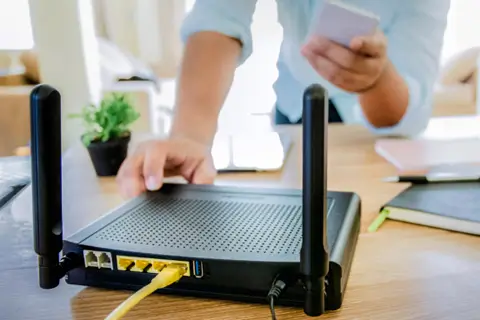 Налаштувати роутер вдома можна без спеціаліста: достатньо підключити кабель провайдера, зайти в панель управління, перевірити інтернет-зʼєднання і задати параметри Wi-Fi. Головне — відразу встановити надійний пароль для бездротової мережі і для входу в налаштування роутера, а після запуску оновити прошивку. Щоб інтернет працював стабільніше, маршрутизатор краще поставити ближче до центру квартири, не ховати за меблями і тримати подалі від джерел перешкод.
Отже, Як самостійно налаштувати роутер для стабільного Wi-Fi - далі у нашій статті
Щоб удома з’явився стабільний бездротовий інтернет, достатньо пройти кілька простих етапів.
У панелі керування роутером можна знайти десятки, а іноді й сотні різних параметрів. Але для першого запуску потрібні далеко не всі. У цій інструкції зібрані лише основні налаштування, які допоможуть швидко підготувати маршрутизатор до роботи. Якщо під час налаштування ви побачите незнайомі пункти, про які тут не йдеться, їх можна спокійно не чіпати.
Інтерфейс у різних виробників і моделей відрізняється: десь пункти називаються інакше, десь розташовані в інших розділах. Тому нижче описано загальний порядок дій, який підійде для більшості домашніх роутерів.
1. Підключіть роутер до інтернету
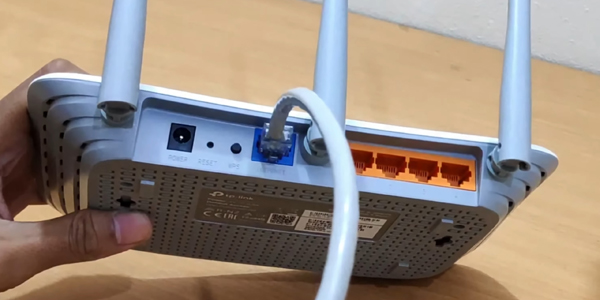
Спочатку підключіть маршрутизатор до електромережі. Якщо на корпусі є окрема кнопка ввімкнення, натисніть її. Після цього зачекайте приблизно 2–3 хвилини, поки пристрій повністю завантажиться.
Потім вставте кабель від провайдера в порт WAN або Internet. Зазвичай він підписаний на корпусі або виділений іншим кольором серед інших роз’ємів. Після підключення кабелю роутер зможе отримати доступ до інтернету.
2. Підключіться до роутера з комп’ютера або телефона
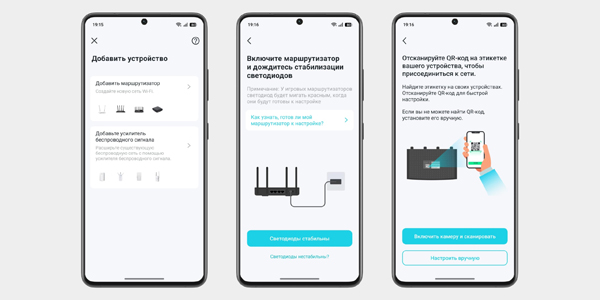
Найзручніший варіант — скористатися смартфоном. Знайдіть на нижній частині роутера або на коробці наклейку з QR-кодом, відскануйте його й установіть фірмовий застосунок виробника. Після запуску застосунку дотримуйтеся підказок майстра налаштування: він автоматично проведе вас потрібними кроками.
Якщо застосунку немає або ви хочете налаштувати маршрутизатор вручну через браузер, підключіть до нього комп’ютер, ноутбук або смартфон напряму. Зробити це можна двома способами:
- Через кабель — для комп’ютера. Один кінець комплектного мережевого кабелю вставте в будь-який LAN-порт роутера, а другий підключіть до мережевого роз’єму ПК.
- Через Wi-Fi — для ноутбука або телефона. Відкрийте список доступних бездротових мереж і знайдіть мережу з назвою, схожою на модель роутера, наприклад TP-Link_XXXX. Ім’я мережі та пароль зазвичай вказані на наклейці знизу маршрутизатора.
3. Відкрийте налаштування роутера
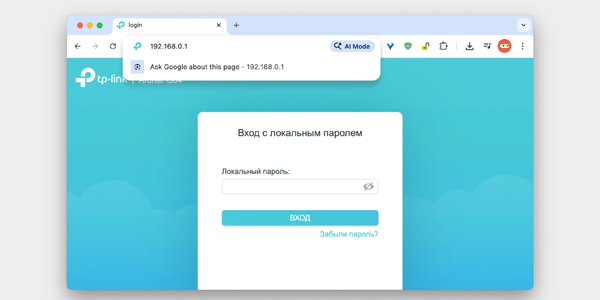
Запустіть будь-який браузер. В адресному рядку введіть адресу панелі керування. Найчастіше використовуються 192.168.0.1 або 192.168.1.1, але в сучасних моделей можуть бути й буквені адреси, наприклад tplinkwifi.net або keenetic.net. Точний варіант зазвичай надрукований на наклейці на корпусі роутера.
Коли відкриється сторінка входу, введіть логін і пароль. Заводські дані також найчастіше вказані на наклейці. Нерідко це стандартна пара admin/admin. Якщо таких даних немає, роутер може запропонувати створити логін і пароль під час першого входу.
Якщо браузер покаже попередження «З’єднання не захищене», не варто хвилюватися. Для внутрішньої сторінки роутера це звичайна ситуація. Натисніть «Додатково», потім виберіть «Перейти на сайт» або «Усе одно продовжити». Якщо сторінка не відкривається, перевірте, чи не заважають підключенню увімкнені VPN або проксі-сервіси. За потреби тимчасово вимкніть їх.
4. Налаштуйте підключення до інтернету
У багатьох випадках провайдер передає потрібні параметри автоматично одразу після того, як ви підключили інтернет-кабель до роутера. Перевірте це: відкрийте нову вкладку браузера й спробуйте зайти на кілька сайтів. Якщо сторінки завантажуються, підключення вже працює, і цей крок можна пропустити.
Якщо інтернету поки немає, підключення доведеться налаштувати вручну. Для цього відкрийте розділ WAN, «Інтернет» або пункт зі схожою назвою. Назва залежить від моделі роутера. Усередині потрібно вказати параметри, які використовує ваш провайдер: логін, пароль і тип підключення, наприклад PPPoE або L2TP. Багато операторів зараз працюють через динамічний IP (Dynamic IP). У такому разі достатньо вибрати цей режим, і дані підтягнуться автоматично.
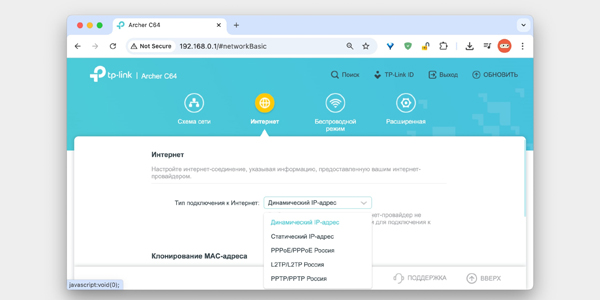
Усі потрібні параметри зазвичай прописані в договорі на підключення інтернету. Також їх можна дізнатися у службі підтримки провайдера. Іноді ці дані доступні на сайті оператора в особистому кабінеті користувача.
Якщо ви ввели все правильно, але інтернет усе одно не з’явився, можливо, провайдер прив’язав підключення до MAC-адреси старого пристрою й поки не розпізнає новий роутер. Найпростіше рішення — зателефонувати в підтримку й повідомити, що ви замінили маршрутизатор. Оператор оновить дані зі свого боку, після чого підключення має запрацювати.
Якщо роутер куплений з рук або раніше використовувався з іншим провайдером, перед налаштуванням краще скинути старі параметри. Для цього на корпусі є кнопка Reset. Зазвичай її потрібно затиснути на кілька секунд, доки пристрій не почне перезавантажуватися.
5. Оновіть прошивку роутера
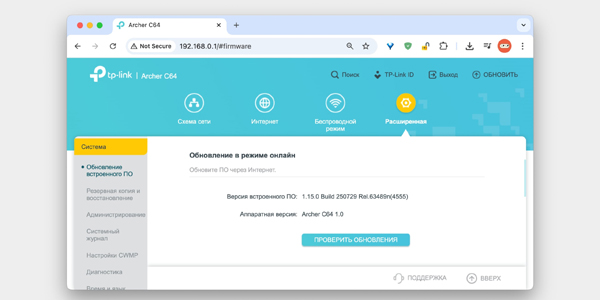
Коли інтернет уже працює, перевірте, чи немає нової версії програмного забезпечення для роутера. Виробники випускають оновлення, щоб виправляти помилки, покращувати стабільність і закривати вразливості безпеки.
У меню знайдіть розділ «Система», «Адміністрування», «Оновлення ПЗ» або схожий пункт. Натисніть «Перевірити оновлення». Якщо роутер виявить свіжу версію прошивки, підтвердьте встановлення.
Оновлення зазвичай займає кілька хвилин. У цей час маршрутизатор може перезавантажитися. Не відключайте його від розетки під час процесу, інакше пристрій може працювати некоректно або взагалі вийти з ладу.
6. Налаштуйте бездротову мережу
Тепер потрібно налаштувати Wi-Fi, щоб роутер роздавав інтернет на смартфони, ноутбуки, телевізори та інші пристрої швидко й безпечно.
Відкрийте розділ «Мережа Wi-Fi», «Бездротова мережа» або пункт зі схожою назвою. Тут можна задати ім’я домашньої мережі, установити пароль, вибрати діапазон і стандарт бездротового зв’язку.
Придумайте ім’я мережі та пароль
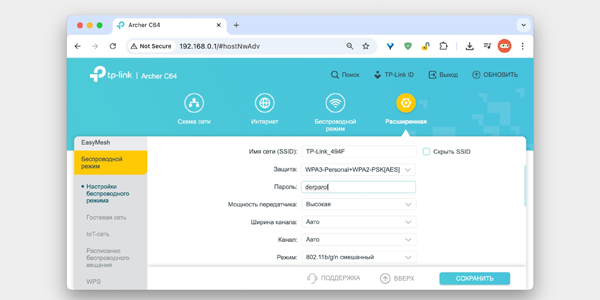
У поле «Ім’я мережі» або SSID впишіть будь-яку зрозумілу назву латиницею. Саме її ви будете бачити в списку доступних підключень на телефоні або ноутбуці. Краще не залишати заводське ім’я на кшталт TP-Link_A502, щоб не плутати свою мережу із сусідськими.
У нового роутера Wi-Fi іноді може бути відкритий без пароля. У такому разі до нього зможе підключитися будь-яка людина, яка перебуває в зоні сигналу. Щоб цього не сталося, увімкніть захист. Оптимальний варіант — WPA3 Personal + WPA2 PSK або Mixed: цей стандарт достатньо безпечний і водночас сумісний із більшістю пристроїв. Нижче вкажіть пароль мінімум із восьми символів. Він має бути зрозумілим для вас, але не очевидним для сторонніх.
Виберіть діапазон Wi-Fi
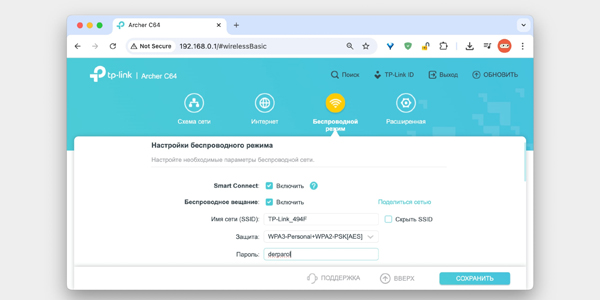
Більшість сучасних роутерів підтримує дві частоти: 2,4 ГГц і 5 ГГц. Діапазон 2,4 ГГц краще проходить крізь стіни й працює на більшій відстані, але зазвичай повільніший. Діапазон 5 ГГц швидший, зате радіус дії в нього менший.
У багатьох нових моделях є функція Smart Connect або «Безшовний роумінг». Якщо вона доступна, її можна ввімкнути. Тоді роутер створить одну спільну мережу для двох діапазонів і сам підключатиме пристрої до більш відповідної частоти.
Якщо такої функції немає, увімкніть обидва діапазони вручну. У результаті з’являться дві мережі, наприклад Home і Home_5G. Для старих пристроїв і техніки розумного дому частіше підходить 2,4 ГГц, а для смартфонів, ноутбуків та інших сучасних гаджетів краще використовувати швидший діапазон 5 ГГц.
Виберіть стандарт Wi-Fi
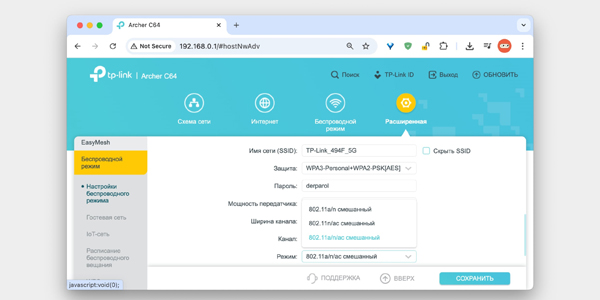
Швидкість бездротового підключення багато в чому залежить від стандарту Wi-Fi. Найсучасніші й найшвидші варіанти зараз — Wi-Fi 6 (802.11ax) і Wi-Fi 7 (802.11be). Але якщо вибрати тільки їх, старі ноутбуки, планшети або інші пристрої можуть не побачити вашу мережу.
Тому в полі «Режим» або Wireless Mode краще залишити значення «Авто» або «Змішаний» (Mixed). Так роутер зможе забезпечити хорошу швидкість новим пристроям і водночас збереже сумісність зі старою технікою.
7. Змініть пароль для входу в налаштування роутера
Захистити тільки Wi-Fi недостатньо. Важливо також змінити пароль від панелі керування самим роутером. Заводський пароль, який вказаний на корпусі, часто буває надто простим, і стороння людина може його підібрати.
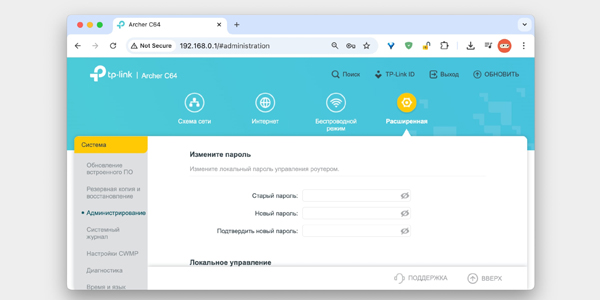
Новий пароль задається в розділі «Система», «Пристрій», «Системні інструменти» або схожому пункті меню. Краще вибрати складнішу комбінацію, яку ви зможете запам’ятати, але яку буде важко вгадати іншим.
8. Поставте роутер у відповідне місце
Розмістіть маршрутизатор якомога ближче до центру зони, де найчастіше потрібен Wi-Fi. Так сигнал розподілятиметься рівномірніше, а підключені пристрої зможуть працювати стабільніше. Не ставте роутер на підлогу: краще підняти його на рівень стола або закріпити на стіні. Якщо в моделі є зовнішні антени, спрямуйте їх вертикально вгору, а не в різні боки.
За можливості зменште кількість перешкод між роутером і пристроями, які до нього підключаються. Що менше стін, великих меблів та інших перепон на шляху сигналу, то краще працює бездротова мережа. Не ховайте маршрутизатор у металеві щитки й не ставте його за дзеркальні дверцята шаф-купе: метал блокує та відбиває сигнал, через що з’являються «мертві зони». Також тримайте роутер подалі від мікрохвильовок, радіонянь, бездротової периферії та батарей опалення, щоб уникнути перешкод і перегріву.
Відповіді на популярні запитання
Як налаштувати роутер вдома самостійно?
Спершу підключіть роутер до розетки і вставте кабель провайдера в порт WAN або Internet. Потім підключіться до роутера з телефону чи комп'ютера, зайдіть у панель керування і налаштуйте інтернет і Wi-Fi за підказками.
Де знайти адресу для входу в налаштування роутера?
Зазвичай адреса вказана на стікері на корпусі роутера. Частіше за все це 192.168.0.1 або 192.168.1.1, але у деяких моделей використовуються адреси типу tplinkwifi.net або keenetic.net.
Що робити, якщо браузер пише «З'єднання не захищене»?
Для сторінки налаштувань роутера це нормальна ситуація, тому що ви відкриваєте внутрішню адресу пристрою. Можна натиснути «Додатково» і перейти на сайт, а якщо сторінка не відкривається, варто тимчасово відключити VPN або проксі.
Чому інтернет не працює після підключення роутера?
Іноді провайдер не передає налаштування автоматично, і їх потрібно ввести вручну в розділі WAN або «Інтернет». Також буває, що підключення прив'язане до MAC-адреси старого пристрою — тоді краще зателефонувати в підтримку провайдера і повідомити про заміну роутера.
Чи потрібно змінювати ім'я Wi-Fi мережі?
Так, краще задати своє зрозуміле ім'я мережі, щоб не плутати її з сусідськими або заводськими назвами. Назву зручніше писати латиницею, щоб її коректно бачили всі пристрої.
Який пароль поставити на Wi-Fi?
Пароль має бути не коротше восьми символів і не надто очевидним. Краще використовувати комбінацію букв, цифр і символів, яку ви зможете запам'ятати, але стороннім буде складно вгадати.
Що вибрати: 2,4 ГГц або 5 ГГц?
Діапазон 2,4 ГГц краще підходить для старих пристроїв, розумного дому і далеких кімнат, тому що сигнал проходить далі. 5 ГГц зазвичай швидший, тому його зручно використовувати для смартфонів, ноутбуків, телевізорів та інших сучасних пристроїв поруч з роутером.
Зачем оновлювати прошивку роутера?
Оновлення допомагають виправляти помилки, покращувати стабільність роботи і закривати проблеми безпеки. Після підключення інтернету варто перевірити наявність нової версії прошивки у налаштуваннях роутера.
Чому важливо змінити пароль від налаштувань роутера?
Заводський пароль часто занадто простий, а іноді однаковий для багатьох пристроїв. Якщо його не змінити, стороння особа може отримати доступ до налаштувань і змінити параметри мережі.
Де краще поставити роутер в квартирі?
Краще розмістити роутер ближче до центру квартири, не на підлозі і не за меблями. Не варто ховати його в металеві шафи, ставити поруч з мікрохвильовкою, батареєю опалення або іншими джерелами перешкод.